Nachrichten > So überprüfen Sie ganz einfach die FPS Ihrer PC-Spiele ohne komplexe Software
So überprüfen Sie ganz einfach die FPS Ihrer PC-Spiele ohne komplexe Software
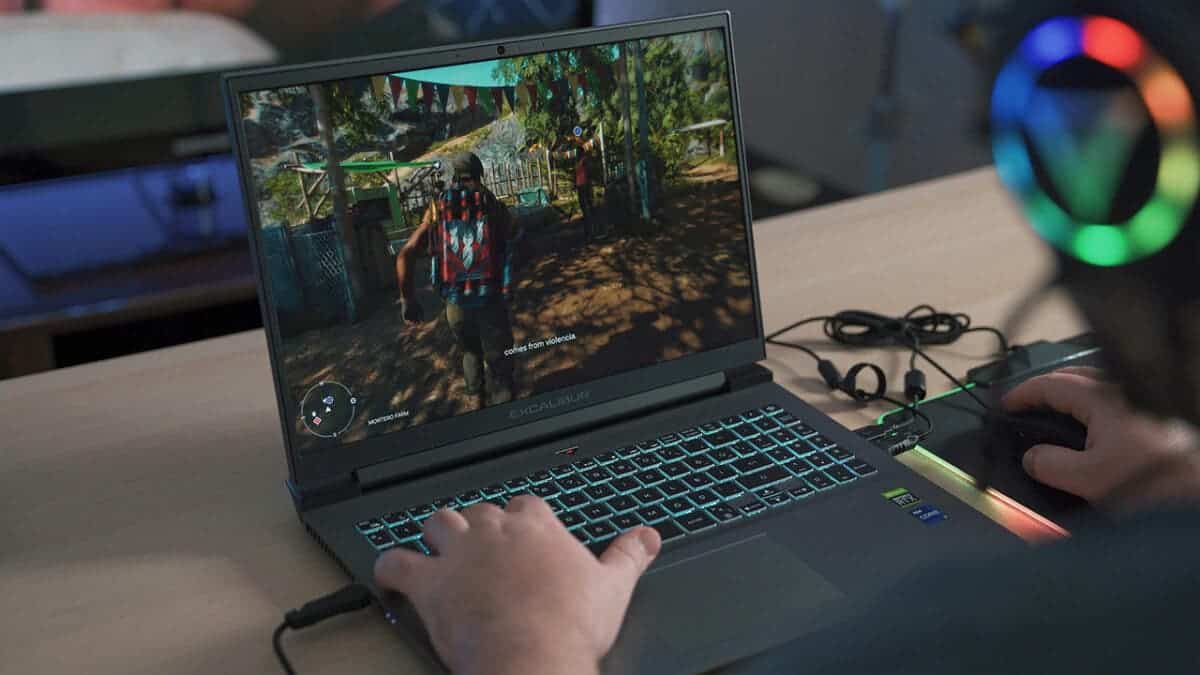
Im Universum von Videospiel auf dem PCDER Anzahl der Bilder pro Sekunde (FPS) ist ein wichtiger Indikator dafür, wie flüssig ein Spiel ist. Ein optimales Spielerlebnis hängt von hohen FPS ab, während niedrige FPS zu Rucklern und Verzögerungen führen können. Daher ist die Überwachung der FPS unerlässlich, um Ihre Lieblingsspiele in vollen Zügen genießen zu können. Es gibt mehrere einfache und effektive Methoden zur Steuerung der FPS von PC-Spielen, die wir hier näher erläutern.
Verwenden Sie das Steam-Overlay, um die FPS zu überprüfen
Steam ist für viele Gamer die bevorzugte Plattform und bietet ein integriertes Tool zum Verfolgen FPS deiner Spiele. Die Aktivierung dieser Funktion ist einfach und bietet Zugriff auf eine Echtzeitanzeige Ihrer Bildrate.
Um den FPS-Zähler zu aktivieren, starten Sie einfach Steam, ohne dass ein Spiel läuft. Sie müssen dann zu den Einstellungen auf der Registerkarte „In-Game“ gehen und eine der Ecken des Bildschirms auswählen, in der der Zähler angezeigt werden soll. Sobald Sie im Spiel sind, erscheint der Zähler an der ausgewählten Stelle.
Dieses Tool ist jedoch hauptsächlich für Steam-Spiele konzipiert. Es ist zwar möglich, Nicht-Steam-Spiele zu Ihrer Bibliothek hinzuzufügen, um diese Funktion zu nutzen, die Konsistenz der Ergebnisse kann jedoch von Titel zu Titel variieren.
FPS-Überwachung mit NVIDIA GeForce Experience
Für Besitzer von NVIDIA-Grafikkarten die Software GeForce-Erlebnis bietet eine ausgefeiltere Lösung zum Verfolgen von FPS. Dieses Programm ermöglicht im Vergleich zu Steam eine detailliertere Überwachung der Spielleistung.
Um den FPS-Zähler zu aktivieren, öffnen Sie GeForce Experience und klicken Sie oben rechts auf das Zahnradsymbol, um auf die Einstellungen zuzugreifen. Stellen Sie sicher, dass die Option „In-Game-Overlay“ aktiviert ist, und klicken Sie dann in dieser Option auf „Einstellungen“. Gehen Sie als Nächstes zu „HUD-Layout“ > „Leistung“ > „FPS“ und wählen Sie eine Ecke des Bildschirms aus, um den Zähler anzuzeigen.
Allerdings kann es bei GeForce Experience zu Anomalien kommen. Der FPS-Zähler kann manchmal falsche Werte anzeigen oder verschwinden. Wenn dies der Fall ist, kann das Problem manchmal durch einen Wechsel zwischen dem Vollbildmodus und dem randlosen Fenstermodus behoben werden.
FPS-Tracking mit AMD-Software
Benutzer von Grafikkarten AMD Wenn es darum geht, die Leistung im Spiel zu verfolgen, sind AMDs Software mit einem integrierten FPS-Zähler und anderen Leistungsmetriken ausgestattet.
Um den FPS-Zähler zu aktivieren, öffnen Sie die AMD-Software und gehen Sie zur Registerkarte „Leistung“. Stellen Sie sicher, dass Sie sich auf der Registerkarte „Metriken“ befinden und aktivieren Sie die Option „Metrik-Overlay“. Standardmäßig ist dieses Overlay ständig auf Ihrem Bildschirm sichtbar, es ist jedoch möglich, es nur auf den Spielzeitraum zu beschränken, indem Sie „Spielerkennung für Metrik-Overlay“ aktivieren.
Mit dieser Software können Sie über die Anzeige von FPS hinausgehen und Statistiken wie Frame-Zeit und FPS anzeigen 99. Perzentilsowie CPU- und GPU-Auslastung.
Integrierte Spieltools zur Überprüfung der Leistung
Viele moderne Spiele bieten FPS-Zähler integriert, was die Überwachung der Leistung erleichtert. Der Vorgang zum Aktivieren dieser Optionen kann jedoch je nach Titel variieren.
Einige Produktionen verfügen in den Grafikeinstellungen über eine spezielle Option „FPS anzeigen“. Bei anderen Spielen ist möglicherweise eine bestimmte Tastenkombination oder ein Konsolenbefehl erforderlich, um die Anzeige zu aktivieren. Zum Beispiel in Minecraftdrücken Sie einfach F3, um auf einen Debug-Bildschirm zuzugreifen, der die FPS und andere wichtige Informationen anzeigt.
Bei komplexeren Spielen kann es erforderlich sein, Konsolenbefehle zu erkunden oder Konfigurationsdateien zu bearbeiten. Obwohl diese Methode etwas mehr technisches Wissen erfordert, bietet sie oft umfangreichere Anpassungsmöglichkeiten. Die Spieler von DOTA 2Sie können beispielsweise den Befehl „cl_showfps 1“ in der Entwicklerkonsole verwenden, um den FPS-Zähler zu aktivieren.
Wenn Sie Schwierigkeiten haben, den FPS-Zähler eines Spiels zu finden, kann eine schnelle Online-Suche oft Lösungen bieten. Suchen Sie einfach nach dem Spieltitel mit den Worten „show FPS“, um relevante Ergebnisse zu erhalten.
MSI Afterburner: ein vielseitiges Tool zur Leistungsüberwachung
Für diejenigen, die eine Drittanbieterlösung für die FPS-Verfolgung suchen: MSI Afterburner ist eine beliebte Option. Obwohl diese Software ursprünglich für MSI-Grafikkarten entwickelt wurde, ist sie für die Übertaktung und Leistungsüberwachung verschiedener GPU-Marken unverzichtbar geworden.
Um die FPS-Tracking-Funktionen von MSI Afterburner nutzen zu können, muss beim Setup die Komponente „Rivatuner Statistics Server“ installiert werden. Öffnen Sie nach der Installation MSI Afterburner und navigieren Sie zur Registerkarte „Überwachung“. Suchen Sie die Option „Framerate“ in den „Active Hardware Monitoring Graphics“, aktivieren Sie sie und aktivieren Sie das Kontrollkästchen „In On-Screen-Anzeige anzeigen“.
Mit diesen Einstellungen werden die FPS während des Spielens in der oberen linken Ecke Ihres Bildschirms angezeigt. MSI Afterburner bietet außerdem Anpassungsoptionen, um das Erscheinungsbild des Displays an Ihre Vorlieben anzupassen.
Mit diesen verschiedenen Methoden ist es also möglich, das PC-Spielerlebnis zu überwachen und zu optimieren und sicherzustellen, dass jede Spielsitzung reibungslos und angenehm verläuft.
Lesungen:0
Lectures :23
Diese Artikel könnten Sie auch interessieren :
So entfernen und ersetzen Sie Ihre PS5-Hüllen ganz einfach
Frostpunk 2: Eine überraschende und politisch…
Die komplexe Geschichte hinter Pokémon: Nintendo,…