Nachrichten > So verbinden Sie Discord mit der Xbox
So verbinden Sie Discord mit der Xbox
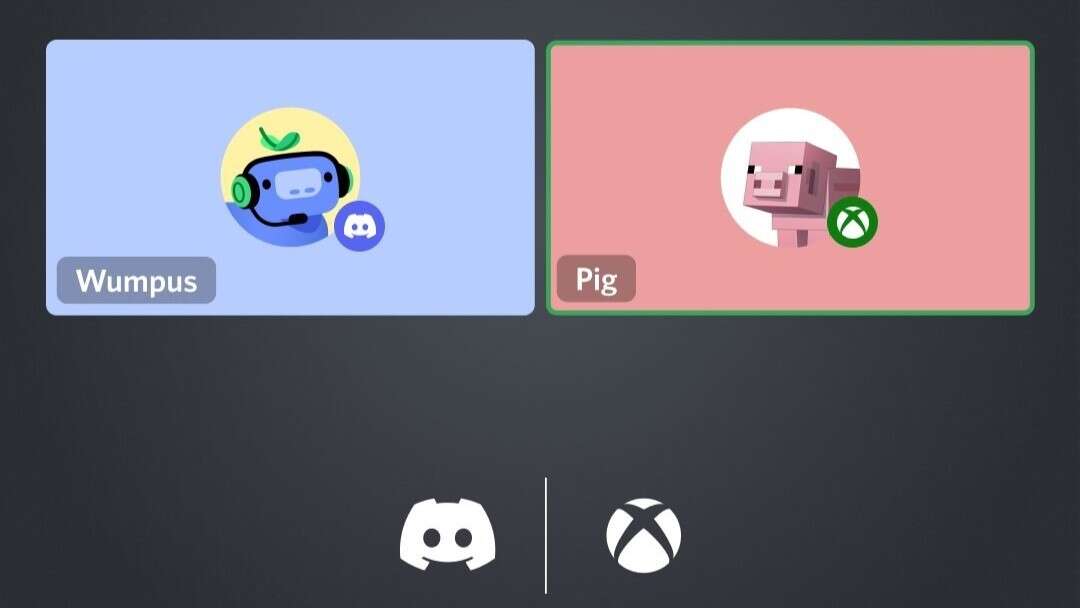
Xbox-Benutzer können jetzt endlich den Discord-Voice-Chat verwenden, aber dazu müssen Sie zuerst durch ein paar kleinere Hürden springen. Sobald alles eingerichtet ist, müssen Sie und Ihre Freunde auf anderen Plattformen sich keine Gedanken über die Verwendung des Spiel-Chats machen. Sie können alle miteinander sprechen, ohne dass sich andere an Ihrem Gespräch beteiligen. Hier finden Sie alles, was Sie wissen müssen, um Discord mit der Xbox zu verbinden.
Benötigte Objekte
Um Discord auf deiner Xbox zu verwenden, benötigst du Folgendes:
Telefon
Xbox Mobile-App
Discord Mobile-App
Verknüpfe Discord mit deiner Xbox
Als erstes müssen Sie die Discord-App auf Ihrem Telefon öffnen. Sobald Sie in der App sind, sollten Sie auf Ihr Profilbild klicken, das sich in der rechten unteren Ecke der App befindet. Scrollen Sie nach unten, und wenn Sie die sehen Verbindungen Registerkarte, wählen Sie es aus.
Auf der Seite Verbindungen oben rechts sehen Sie eine weitere Registerkarte mit der Aufschrift Hinzufügen. Klicken Sie darauf und scrollen Sie nach unten, bis Sie Xbox auswählen. Anschließend werden Sie auf Ihrem Telefon aufgefordert, den Verknüpfungsprozess zu starten.
Nachdem Sie die beiden Konten verknüpft haben, sind Sie fast fertig!
Sie sollten dem Vorgang folgen und sich über die Discord-App bei Ihrem Xbox-Konto anmelden. Jetzt, da es verknüpft ist, erhalten Sie eine weitere Aufforderung, die Sie darüber informiert, dass die Xbox Mobile App auf Ihrem Telefon installiert sein muss. Stellen Sie also sicher, dass Sie sie einsatzbereit haben.
So verwenden Sie Discord auf der Xbox
Nachdem Sie nun alles verknüpft haben, sollten die folgenden Schritte nicht lange dauern. Sie möchten einem Discord-Sprachkanal von Ihrem Telefon aus beitreten. Scrollen Sie anschließend in der App nach oben und klicken Sie auf die Registerkarte mit der Aufschrift Treten Sie auf Xbox bei.
Sobald Sie darauf klicken, werden Sie in die mobile Xbox-App geladen, und von dort aus müssen Sie auf klicken Sprache übertragen Tab. Danach können Sie von Ihrer Xbox aus mit Ihren Freunden auf Discord chatten.
Game-Chat? Noch nie davon gehört.
Erwähnenswert ist auch, dass Sie Ihre Xbox auch von einem PC aus mit einem Discord-Sprachkanal verbinden können. Dazu müssen Sie jedoch einen QR-Code mit der Xbox Mobile App scannen, um beizutreten.
Sobald Sie sich offiziell mit zwei verbunden haben, können Sie wie bei einer normalen Xbox Party sehen, wer sich im Kanal befindet, und die Einstellungen nach Ihren Wünschen anpassen.
Weitere Xbox-Neuigkeiten finden Sie in diesen Geschichten:
Phil Spencer schlägt vor, dass Xbox mit der Übernahme weiterer Unternehmen noch nicht fertig ist
Die besten Xbox-Angebote im Moment: Sparen Sie bei Spielen, Zubehör, Konsolen und mehr
Phil Spencer erklärt, warum Microsoft den Preis einer neuen Xbox nicht erhöht
Quelle : https://www.gamespot.com/articles/how-to-connect-discord-to-xbox/1100-6507618/?ftag=CAD-01-10abi2f
Lectures :5
Diese Artikel könnten Sie auch interessieren :
Microsoft verbessert die Discord-Unterstützung auf…
Neues Xbox Preview-Update für Beta-Insider: neue…
Neues Xbox-Vorschau-Update für Alpha-Insider:…
Verwenden Sie Discord für PS5: Der wesentliche Leitfaden
Wie lade ich Discord im Jahr 2025 auf PS5 herunter?