So verwenden Sie Push-to-Talk in Fortnite Season 2 auf PS4
Sie erfahren, wie Sie die Push-to-Talk-Funktion in Fortnite Chapter Two auf der PS4 verwenden, indem Sie den Anweisungen in diesem Video folgen. Es ist wahrscheinlich, dass Sie das Problem erfolgreich lösen können, wenn Sie die im Tutorial beschriebenen Verfahren sorgfältig ausführen. Es ist soweit, also bringen wir diese Show kurzerhand auf die Straße:
Lesen Sie auch: So deaktivieren Sie die Zielhilfe in Fortnite
So verwenden Sie Push-to-Talk in Fortnite Season 2 auf PS4
Ihre erste Aufgabe wird es sein, weiterzumachen weiter zum Einstellungsmenü.
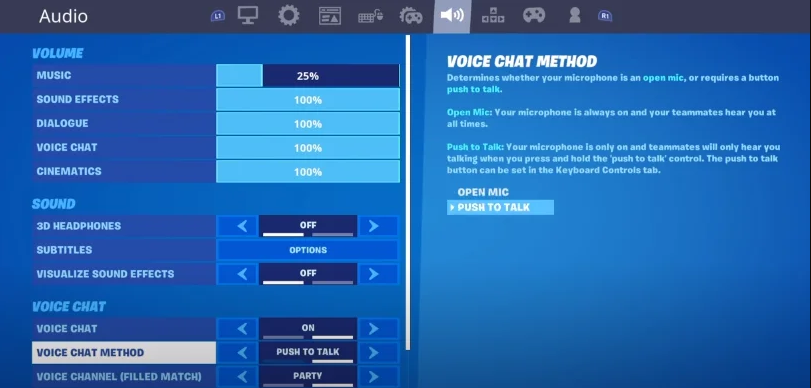
Der nächste Schritt besteht darin, zum Audiomenü zu navigieren, nach unten zu scrollen und die Technik für den Voice-Chat zu finden. Es wird mit einem offenen Mikrofon aufgebaut, was bedeutet, dass es keinen Push-to-Talk gibt. Sie müssen die notwendige Anpassung vornehmen, damit es gelesen wird “Drücken, um zu sprechen.”
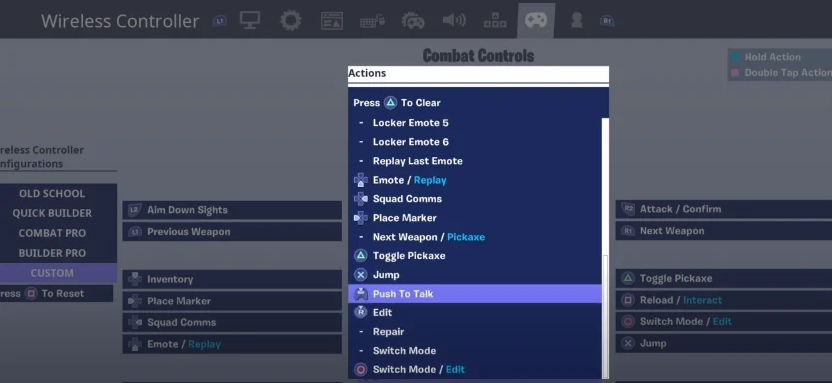
Danach müssen Sie in die Einstellungen für den Wireless Controller gehen und die Option Benutzerdefiniert auswählen. Wählen Sie danach eine Schaltfläche aus, mit der Sie das Gespräch vorantreiben möchten Klicken Sie als nächstes auf das x dazu. Wenn Sie es als Touchpad verwenden möchten, müssen Sie nur darauf klicken und auswählen “Drücken, um zu sprechen” Option aus dem angezeigten Menü.
Alles, was Sie tun müssen, ist, die Taste im Spiel, die Sie als ausgewählt haben, weiterhin gedrückt zu halten „Push-to-Talk“-Taste.
Häufig gestellte Fragen
Warum funktioniert mein Push-to-talk in Fortnite nicht?
Vergewissern Sie sich, dass Ihr Voice-Chat auf „Nur Freunde“, „Freunde und Teamkollegen“ oder „Alle“ eingestellt ist, und überprüfen Sie, ob Sie die Push-to-Talk-Funktion zum Konversieren verwenden oder nicht. Solange die Einstellungen in Windows an die von Ihnen verwendete Soundkarte angepasst sind, sollten die Ein- und Ausgabegeräte mit den Standardparametern ordnungsgemäß funktionieren.
Wie spreche ich auf Xbox One Fortnite per Push-to-Talk?
Um das Hauptmenü in Fortnite aufzurufen, klicken Sie hier. Navigieren Sie dann unter Einstellungen zum Lautsprechersymbol. Voice-Chat sollte ausgeschaltet sein, nicht eingeschaltet. Ändern Sie die Voice-Chat-Methode in Push-to-Talk anstelle von Open Mic.
Warum funktioniert mein Mikrofon bei Fortnite nicht?
Vergewissern Sie sich, dass Ihr Voice-Chat auf „Nur Freunde“, „Freunde und Teamkollegen“ oder „Alle“ eingestellt ist, und überprüfen Sie, ob Sie die Push-to-Talk-Funktion zum Konversieren verwenden oder nicht. Solange die Einstellungen in Windows an die von Ihnen verwendete Soundkarte angepasst sind, sollten die Ein- und Ausgabegeräte mit den Standardparametern ordnungsgemäß funktionieren.
Warum kann ich nicht über mein PS4-Mikrofon sprechen?
Wenn möglich, könnten Sie bitte versuchen, das Gerät erneut anzuschließen? Vergewissern Sie sich, dass der Schalter für das MIC des Headsets nicht auf „OFF“ steht. Wenn möglich, könnten Sie bitte versuchen, das Gerät erneut anzuschließen? Bitte versuchen Sie, das Headset mit einem anderen Wireless-Controller zu verbinden, wenn Sie Zugriff auf andere Wireless-Controller haben.
Hat der PS4-Controller ein Mikrofon?
Da der Controller für die PS4 kein eingebautes Mikrofon enthält, lautet die einfache Antwort, dass dies nicht möglich ist. Auf der Unterseite des Controllers befindet sich hingegen eine 3,5-mm-Buchse, über die Sie einen Satz Ohrhörer oder ein anderes kabelgebundenes Headset anschließen können. Wenn Sie Ohrhörer oder ein Headset verwenden, das mit einem Mikrofon geliefert wird, können Sie das Mikrofon auf Ihrer PlayStation 4 verwenden.
Quelle : https://irnpost.com/how-to-use-push-to-talk-in-fortnite-season-2-on-ps4/
Lectures :38
Diese Artikel könnten Sie auch interessieren :
Entdecken Sie die Waterbending-Technik in Fortnite:…
Der beste Star Wars -Spieler auf Fortnite |…
200. königlicher Sieg im Trickshot auf Fortnite |…
Der beste Trickshotter auf Fortnite | Verwenden Sie…