So beheben Sie, dass das Mikrofon in Warzone 2 nicht funktioniert
Kommunikation ist der Schlüssel zu jedem teambasierten Multiplayer-Spiel. Das gilt insbesondere für intensive Multiplayer-Shooter wie die Ruf der Pflicht Serie. Einige Spieler, die in die neuesten eingesprungen sind Ruf der Pflicht Battle Royale, Call of Duty: Kriegsgebiet 2, haben Probleme mit nicht funktionierenden Mikrofonen gemeldet. Kein Mikrofon drin haben Kriegsgebiet 2 wird den Spielern viele Probleme bereiten.
Diejenigen in dieser Position wären nicht in der Lage, mit ihren Teamkollegen zu sprechen, um ihre Strategien zu koordinieren, und es würde sie auch daran hindern, davon Gebrauch zu machen Kriegsgebiet 2‘s neue Proximity-Chat-Funktion. Dadurch können Spieler andere feindliche Teams hören, die zufällig in der Nähe sind. Obwohl es noch keine offizielle Lösung gibt, gibt es möglicherweise einige Lösungen, um zu beheben, dass Ihr Mikrofon nicht funktioniert Kriegsgebiet 2.
Wie können Sie Ihr Mikrofon reparieren? Kriegsgebiet 2?
Die erste Lösung besteht darin, die Spracheinstellungen darin zu überprüfen Kriegsgebiet 2. Navigieren Sie im Einstellungsmenü des Spiels zur Audioseite und vergewissern Sie sich, dass sowohl der Proximity-Chat als auch der Voice-Chat aktiviert sind. Sie sollten auch sicherstellen, dass das Voice-Chat-Gerät als Standardoption abgeholt wird. Abgesehen davon, dass Sie dies tun Kriegsgebiet 2wäre es auch ratsam, zu überprüfen, ob Ihr PC Ihr Bild während der Wiedergabe als Standard-Audiogerät registriert.
Es lohnt sich auch, die Audioeinstellungen zu überprüfen, um sicherzustellen, dass Sie den richtigen Chat-Typ aktiviert haben. Kriegsgebiet 2 bietet Spielern mit Mikrofonen eine offene Mikrofoneinstellung oder eine Push-to-Talk-Einstellung. Push-to-Talk bedeutet, dass Spieler nur sprechen können, wenn sie die Z-Taste auf ihrer Tastatur gedrückt halten.
Wenn nichts davon funktioniert hat, liegt das Problem wahrscheinlich eher an Ihrem Mikrofon oder PC als an Ihrem PC Kriegsgebiet 2. Sie können versuchen, das Mikrofon einfach zu entfernen und wieder anzuschließen, und Sie können auch prüfen, ob Ihr Mikrofon ein Software-Update benötigt. Gehen Sie dazu zu Geräte-Manager, Audioeingänge, klicken Sie mit der rechten Maustaste auf Ihr Mikrofon und wählen Sie die Option Treiber aktualisieren.
Der nächste Schritt besteht darin, zu überprüfen, ob Ihr Mikrofon tatsächlich mit Ihrem PC verbunden ist. Sie können dies testen, indem Sie andere Spiele oder Videos ausprobieren oder zu Ihren Audioeinstellungen in Windows gehen. In den Audioeinstellungen unter „Audiogeräte verwalten“ können Sie alle derzeit aktivierten Audiogeräte überprüfen und diejenigen deaktivieren, die Sie vorerst nicht benötigen.
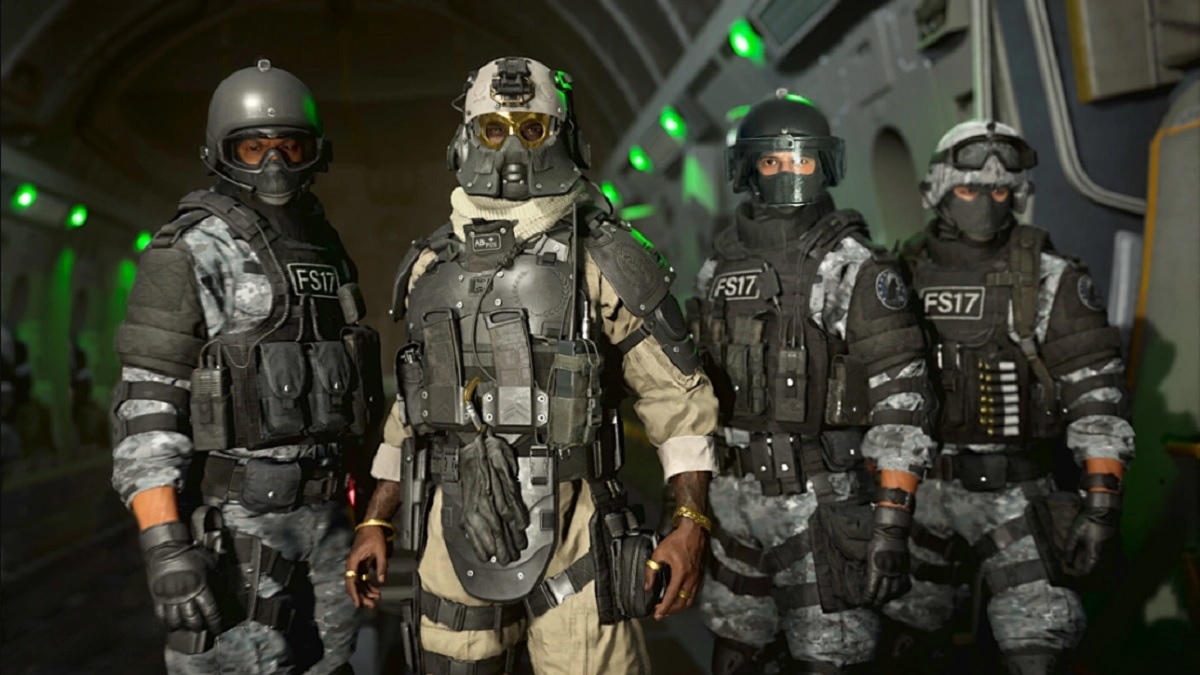
Bild über Infinity Ward
Quelle : http://www.bing.com/news/apiclick.aspx?ref=FexRss&aid=&tid=6380042a64864d5fbba52f8f284528e1&url=https%3A%2F%2Fwww.pcinvasion.com%2Fhow-fix-mic-not-working-warzone-2%2F&c=12732189352141914359&mkt=fr-fr
Lectures :30
Diese Artikel könnten Sie auch interessieren :
Warzone-Spieler möchten, dass der „kaputte“ Vorteil…
Schauen Sie sich Phantom Overlay für MW3 und Warzone…
Entdecken Sie Phantom Overlay für MW3 und Warzone…
Entdecken Sie Phantom Overlay für MW3 und Warzone –…