Call of Duty Warzone 2 Ultimate-Optimierungsleitfaden
Zuletzt aktualisiert am 1. Februar 2023
Sind Sie frustriert von Ihrer Leistung in Call Of Duty Warzone 2? Erleben Sie Stottern, Verzögerungen, niedrige FPS und Frame-Drops, wenn Sie Call Of Duty Warzone 2 spielen? Wenn ja, dann ist dieser Leitfaden genau das Richtige für Sie! In diesem Artikel werden wir verschiedene Tipps und Tricks besprechen, die Ihnen helfen, Ihr Spielerlebnis in Call Of Duty Warzone 2 zu optimieren. Wir behandeln alles von Windows-Einstellungen bis hin zu Software-Optimierungen, die Ihr Gameplay verbessern können.
Egal, welche Art von PC-Setup Sie haben, unser Optimierungsleitfaden hilft Ihnen dabei, sicherzustellen, dass Call Of Duty Warzone 2 auf Ihrem System so reibungslos wie möglich und ohne Probleme läuft.
Lassen Sie uns direkt darauf eingehen.
Call of Duty Warzone 2 Ultimate-Optimierungsleitfaden
In diesem Optimierungsleitfaden für Call Of Duty Warzone 2 werden wir alles anpassen und optimieren, was Ihr Spielerlebnis verbessern kann. Nachfolgend finden Sie einen schnellen Überblick über die Dinge, die wir tun werden:
Optimieren Sie Startup-Apps und -Prozesse.
Optimieren Sie die GPU-Treibereinstellungen.
Optimieren Sie die Windows-Einstellungen.
Windows debloodieren.
BIOS-Optimierung.
Optimieren Sie die Call Of Duty Warzone 2-Einstellungen.
Vereinbare einen Termin.
Optimieren Sie Startup-Apps und -Prozesse.
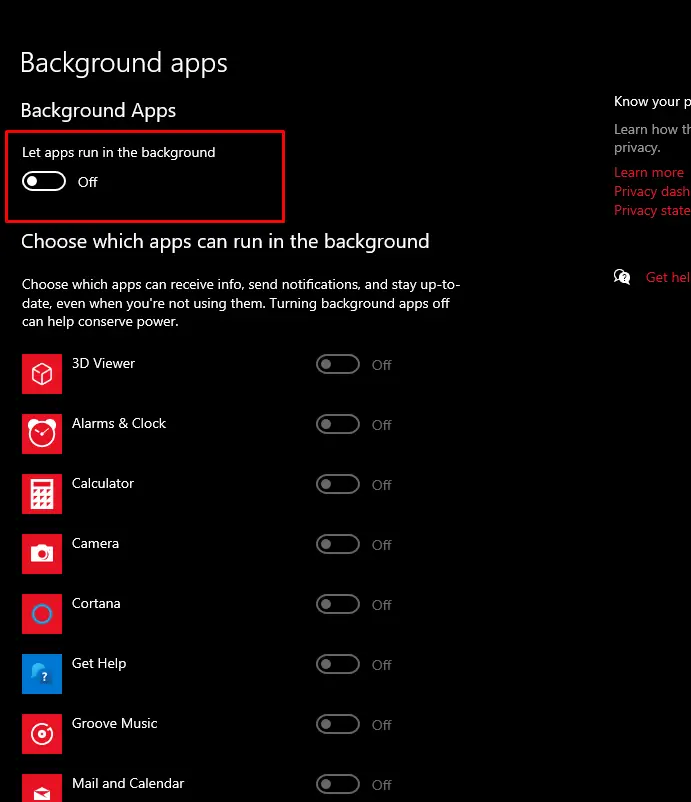
Viele Apps und Dienste werden möglicherweise im Hintergrund ausgeführt und verbrauchen wertvolle Ressourcen wie CPU, RAM oder sogar GPU. Dies wird Call Of Duty Warzone 2 mit weniger Ressourcen belassen und die Gesamtleistung drastisch verringern.
Beginnen wir damit, jede App zu deaktivieren, die Sie nicht im Hintergrund ausführen müssen, während Sie Call Of Duty Warzone 2 spielen.
Der Prozess ist unter Windows 10 und Windows 11 identisch.
Jetzt sollten Sie eine Liste aller Hintergrund-Apps sehen. Um alle Hintergrund-Windows-Apps zu deaktivieren, schalten Sie „Lassen Sie Apps im Hintergrund laufen“.
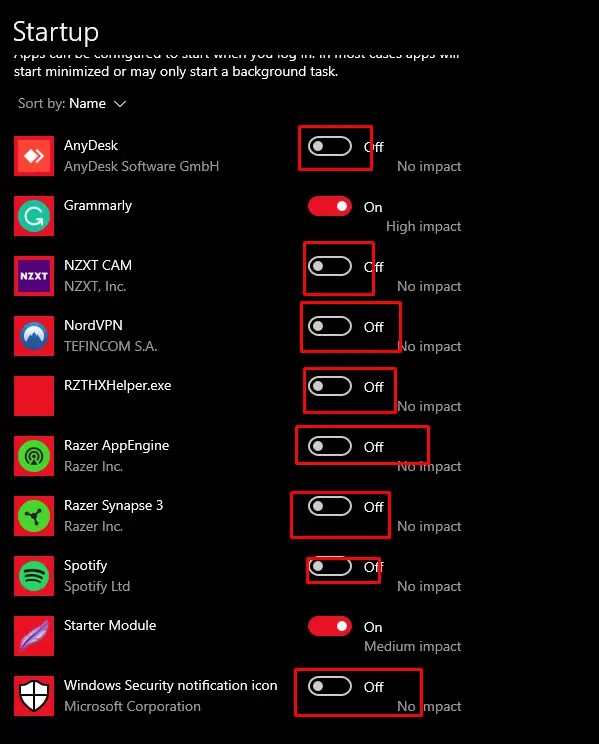
Navigieren Sie als Nächstes zu „Startup-Apps“. Sie finden eine Liste Ihrer Apps, die automatisch gestartet werden, wenn Ihr Computer hochfährt. Sie werden die meisten, wenn nicht alle loswerden wollen, um mehr Ressourcen für Call Of Duty Warzone 2 freizugeben.
Optimieren Sie GPU-Einstellungen und Treiber.
Wenn wir GPU-Treiber aktualisieren, werden oft einige Dateien beschädigt, was Dutzende verschiedener Probleme verursacht. Das Problem mit beschädigten Dateien besteht darin, dass es schwierig ist, Fehler zu beheben und die Hauptursache zu identifizieren. Ich empfehle Ihnen, Ihre GPU-Treiber vollständig zu deinstallieren und einen neuen neu zu installieren.
Sobald Sie dies getan haben, wenden Sie je nach Grafikkartenhersteller entweder die besten NVidia-Einstellungen für Call Of Duty Warzone 2 oder die besten AMD Radeon-Einstellungen für Call Of Duty Warzone 2 an.
Optimieren Sie die Windows-Einstellungen.
Hier ist eine Liste der wichtigsten Dinge, die Sie in Windows tun sollten, um ein vollständig optimiertes Betriebssystem zu haben.
Ermöglichen “Spielmodus“.
Deaktivieren “Xbox-Spielleiste”
Installieren Sie die neuesten Windows-Updates und Sicherheitspatches.
Defragmentieren Sie die Festplatte, um ihre Leistung zu optimieren.
Setzen Sie die Energiesparpläne auf „Hochleistung“.
Deaktivieren “Hardware-Beschleunigung“ in Ihren Browsern und Discord.
Verwenden Sie das Dienstprogramm zur Datenträgerbereinigung, um Junk-Dateien von Ihrem System zu löschen.
Soundverbesserungen deaktivieren.
Überprüfen Sie Ihre Festplatte mit dem folgenden Befehl auf Beschädigungen: SFC /scannow
Wenn Sie nicht wissen, wie Sie die Einstellungen in der Liste anwenden sollen, machen Sie sich keine Sorgen, folgen Sie meiner Anleitung zur Optimierung von Windows.
Windows debloodieren.
Wenn Sie bei der Optimierung Ihres Systems für Call Of Duty Warzone 2 noch einen Schritt weiter gehen möchten, können Sie Windows vollständig entblähen und versuchen, so viel Leistung wie möglich herauszuholen.
Ich empfehle Ihnen dringend, sich meine Anleitungen zum Debloaten von Windows 11 oder zum Debloaten von Windows 10 anzusehen, abhängig von Ihrem aktuellen Betriebssystem.
BIOS-Optimierung.
Die BIOS-Einstellungen sind entscheidend, wenn Sie Ihr System für Call Of Duty Warzone 2 optimieren und die bestmögliche Leistung erzielen.
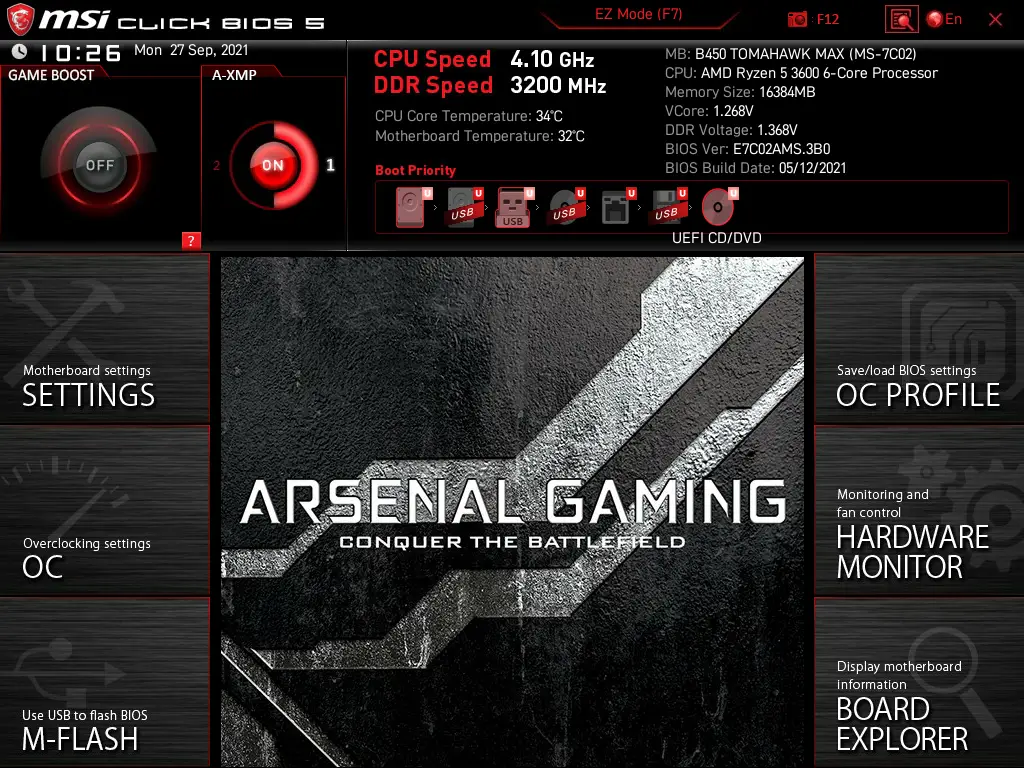
Eines der ersten Dinge, die überprüft werden müssen, ist die BIOS-Version; Wenn es veraltet ist, lohnt es sich, auf die neueste Version zu aktualisieren, da die Hersteller regelmäßig Updates bereitstellen, um bestimmte Probleme zu beheben oder die Gesamtleistung zu verbessern.
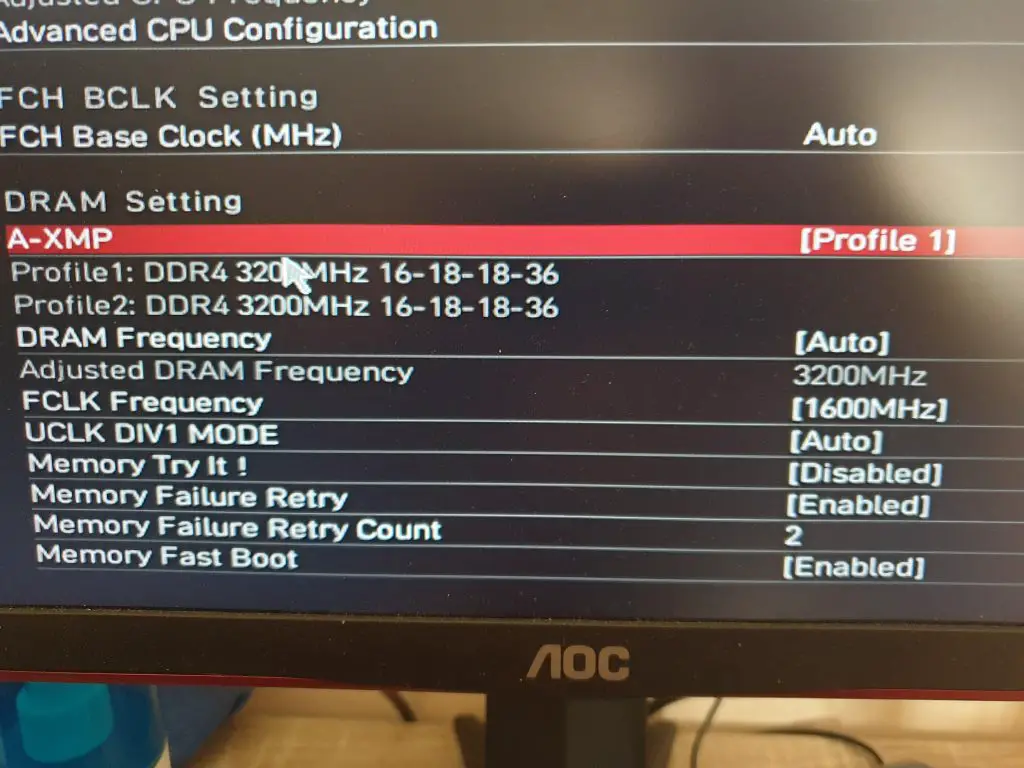
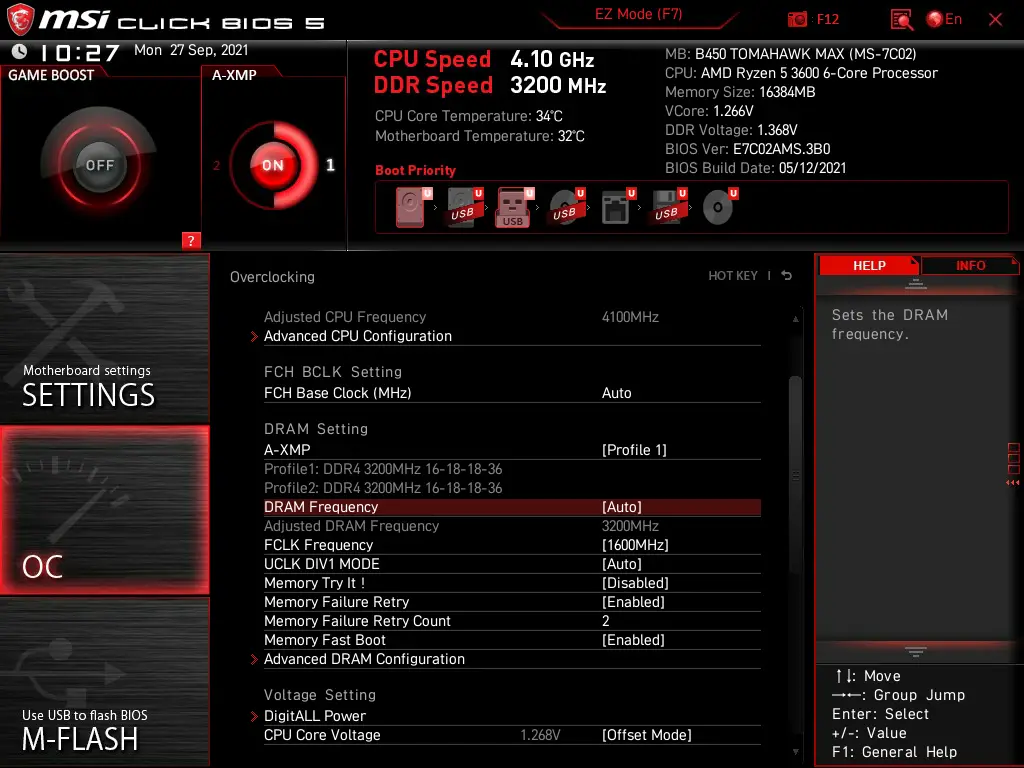
Der wichtigste Unterschied bei der Optimierung von Call Of Duty Warzone 2 besteht darin, sicherzustellen, dass alle Ihre RAM-Module mit maximaler Geschwindigkeit arbeiten und laufen.
Sehen Sie sich als Nächstes die CPU-Einstellungen an. Wenn sie zu niedrig eingestellt sind, wird die CPU nicht ausgelastet, was zu einer reduzierten Leistung und niedrigeren fps in Call Of Duty Warzone 2 führt. CPU-Energiesparfunktionen könnten auch die Leistung beeinträchtigen, also lohnt es sich auch, dies zu überprüfen.
Indem Sie sich die Zeit nehmen, das BIOS zu optimieren, können Sie dazu beitragen, dass Ihr Computersystem optimal läuft.
Unten finden Sie die besten BIOS-Einstellungen zur Verbesserung Ihrer Leistung in Call Of Duty Warzone 2.
Optimieren Sie die BIOS-Einstellungen des AMD-Systems
Versicher dich XMP oder DOCP ist auf Profil 1 / Aktiviert eingestellt.
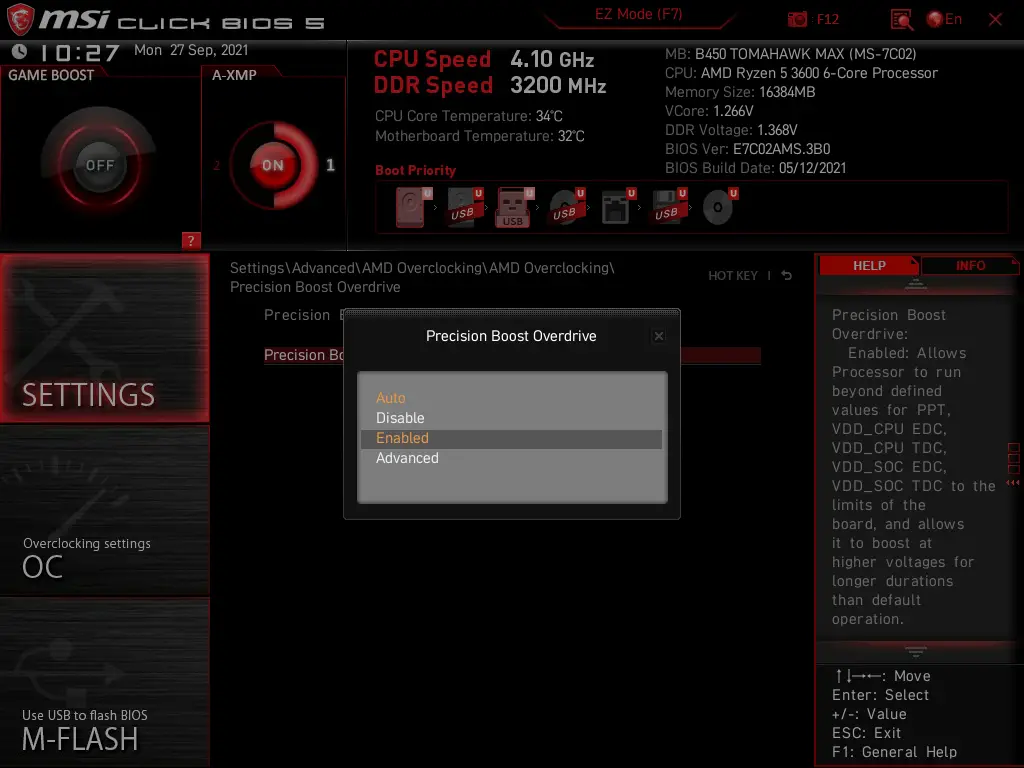
Präzisions-Boost-Overdrive: Ermöglicht
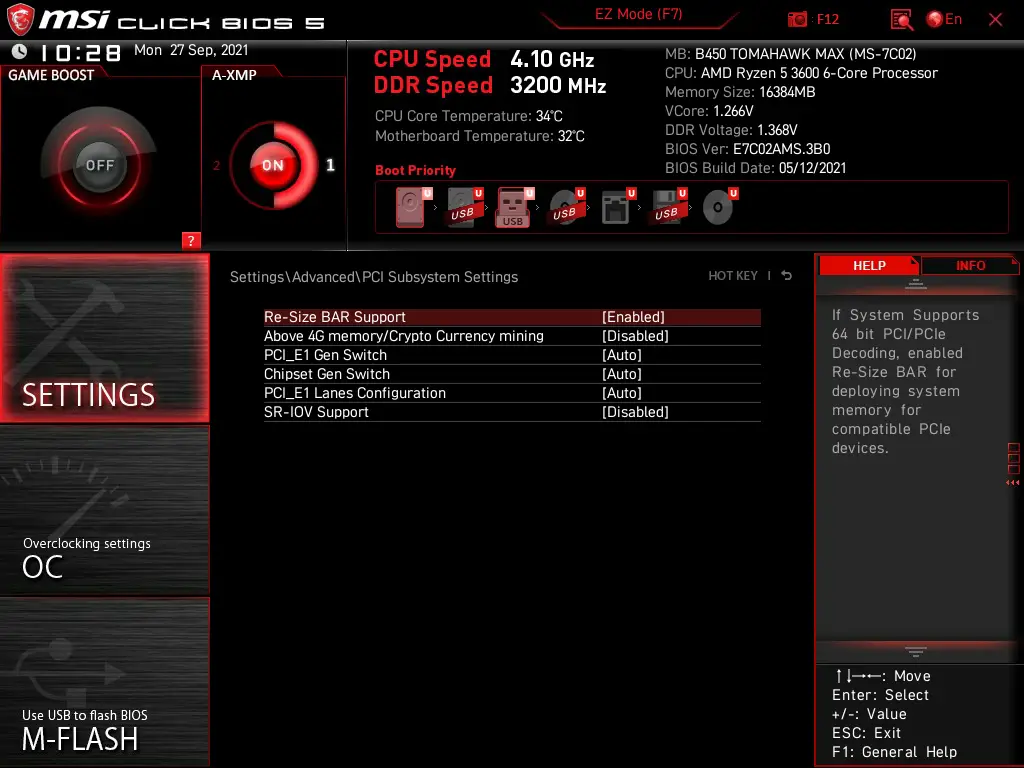
Resize BAR-Unterstützung: Ermöglicht
Finden Sie die Optionen für FAN-Steuerungen, und wenn Sie einen Wasserkühler haben, stellen Sie sicher, dass Sie ihn immer auf 100 % einstellen und die restlichen Kühler so optimieren, dass sie mit höheren Geschwindigkeiten arbeiten, um die Temperaturen so niedrig wie möglich zu halten.
Optimieren Sie die BIOS-Einstellungen des Intel-Systems
Die folgenden Intel-Einstellungen finden Sie unter den Registerkarten CPU-Funktionen/CPU-Konfiguration/Übertaktung/Ai Tweaker Ihres BIOS. Wenn Sie das BIOS zum ersten Mal aufrufen, kann es einige Zeit dauern, aber ich bin sicher, Sie werden sie leicht finden.
Stellen Sie sicher, dass alle Ihre RAM-Module vom gleichen Modell sind.
Kernverhältnis: Stellen Sie ein stabiles Taktverhältnis für Ihre CPU ein. (Wenn Sie nicht wissen, was Sie hier tun sollen, recherchieren Sie auf Reddit oder in Foren)
Ringverhältnis: Stellen Sie ein stabiles Ringverhältnis für Ihre CPU ein. (Wenn Sie nicht wissen, was Sie hier tun sollen, recherchieren Sie auf Reddit oder in Foren)
Stellen Sie sicher, dass XMP oder DOCP auf Profil 1 / Aktiviert eingestellt ist.
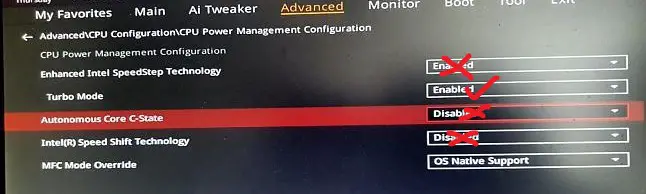
Intel-SpeedStep: Behinderte
Intel Speed Shift-Technologie: Behinderte
Intel C-Zustand: Behinderte
Turbo Modus: Ermöglicht
CPU Ratio Offset beim Ausführen von AVX: 0
Re-Size BAR-Unterstützung: Ermöglicht
Finden Sie die Optionen für FAN-Steuerungen, und wenn Sie einen Wasserkühler haben, stellen Sie sicher, dass Sie ihn immer auf 100 % einstellen und die restlichen Kühler so optimieren, dass sie mit höheren Geschwindigkeiten arbeiten, um die Temperaturen so niedrig wie möglich zu halten.
Sobald Sie mit allen Einstellungen fertig sind, können Sie diese Einstellungen als Profil speichern und dann die Option finden BIOS speichern und beenden.
Optimieren Sie die Call Of Duty Warzone 2-Einstellungen.
Sobald Sie alle oben genannten Schritte ausgeführt haben, ist es endlich an der Zeit, die besten Call Of Duty Warzone 2-Einstellungen anzuwenden und direkt danach mit dem Spielen zu beginnen.
Benötigen Sie weitere Hilfe?
Nachdem Sie nun unseren Call Of Duty Warzone 2-Optimierungsleitfaden befolgt und gelernt haben, wie Sie Windows, BIOS-Einstellungen und Call Of Duty Warzone 2-Einstellungen für eine bessere Leistung optimieren, können Sie Ihr Spiel mit einer flüssigeren Bildrate und schnelleren Ladezeiten genießen .
Wenn Sie jedoch Schwierigkeiten haben, dieser Anleitung zu folgen, oder sie Fachleuten überlassen möchten, hilft Ihnen mein PC-Optimierungsservice weiter. Buchen Sie noch heute Ihren Termin und ich kümmere mich um alles.
Quelle : https://slothytech.com/call-of-duty-warzone-2-ultimate-optimization-guide/
Lectures :16
Diese Artikel könnten Sie auch interessieren :
Call of Duty: Warzone könnte mit der Integration von…
Esports World Cup fügt „Call of Duty: Modern Warfare…
Call of Duty Black Ops 6 Call of Duty Pack auf Xbox:…
Call of Duty Warzone Flash-Call-Meme auf TikTok
Activision stellt das Chupacabra-Paket für Call of…