Die Nachrichten GTA > 5 Schnellkorrekturen für GTA V-Abstürze unter Windows 11
5 Schnellkorrekturen für GTA V-Abstürze unter Windows 11
GTA V gibt es schon seit geraumer Zeit und das Spiel hat mehrere Fehler und Bugs. Einer dieser Fehler ist der Absturz von GTA V unter Windows 11.
Wenn Sie mit diesem Problem konfrontiert sind, finden Sie in diesem Artikel 5 Schnellkorrekturen, mit denen Sie Abstürze in Windows 11 beheben können.
Warum stürzt GTA V unter Windows 11 ab?
Es gibt mehrere Gründe, warum GTA V unter Windows 11 immer wieder abstürzt. Hier sind einige der häufigsten, die von Spielern festgestellt wurden:
Inkompatibler oder veralteter Grafiktreiber. Wenn der Grafiktreiber Ihres Systems nicht mit GTA V kompatibel oder veraltet ist, können Leistungsprobleme auftreten. Schauen Sie sich die verschiedenen an Möglichkeiten, den Grafiktreiber zu aktualisieren.
Ausstattungsspezifikationen: Ein Computer mit unterdurchschnittlichen Systemanforderungen wird es schwer haben, GTA V auszuführen, ohne abzustürzen.
Virus oder Malware: In seltenen Fällen kann ein auf dem System laufender Virus die Ursache für den Absturz von GTA V unter Windows 11 sein.
Nachdem wir nun die Hauptursachen für Abstürze von GTA V unter Windows 11 kennen, wollen wir sie mit den folgenden Lösungen beheben.
Wie behebt man den Absturz von GTA 5 unter Windows 11?
Bevor wir versuchen, diesen Fehler zu beheben, sind hier ein paar vorbereitende Schritte, die Sie unternehmen können:
Überprüfen Sie Ihre Systemanforderungen und befolgen Sie die empfohlenen.
Deaktivieren Sie den Viren- und Firewall-Schutz.
Internetverbindung prüfen und beheben Netzwerkverbindung.
Wenn die obigen Schritte den Absturz von GTA V nicht behoben haben, sind hier einige zusätzliche Schritte zur Fehlerbehebung, die Sie ausführen können:
1. Erzwingen Sie das Stoppen von GTA V und starten Sie Ihren Computer neu.
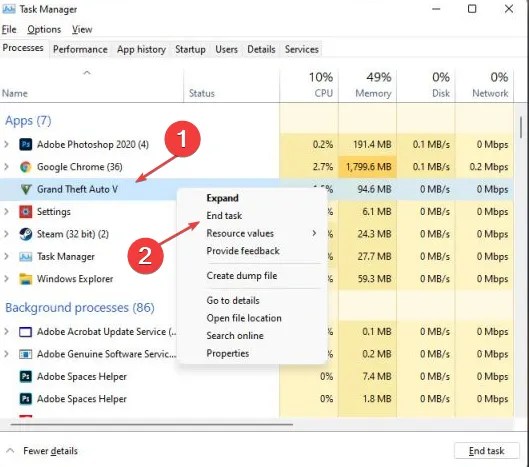
Gleichzeitig drücken Strg + Schicht + Esc… Klicke auf “Mehr”um die Liste der Anwendungen zu erweitern.
Klicken Sie mit der rechten Maustaste auf Grand Theft Auto V und wählen Sie es aus “Aufgabe erledigen”um das Spiel zu beenden.
Drücken Sie Windows Taste, auswählen “Essenund klicken Sie auf Neustart, um Ihren Computer neu zu starten.
Versuchen Sie nach dem Neustart des Computers, GTA V zu starten, um festzustellen, ob das Spiel weiterhin abstürzt. Außerdem, wenn GTA V hinktkann das zwangsweise Beenden des Spiels helfen, das Verzögerungsproblem zu lösen.
2. Löschen Sie den GTA V-Cache
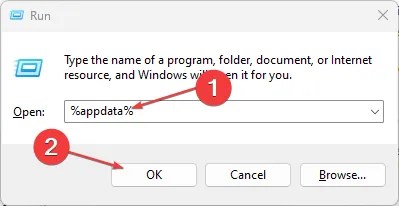
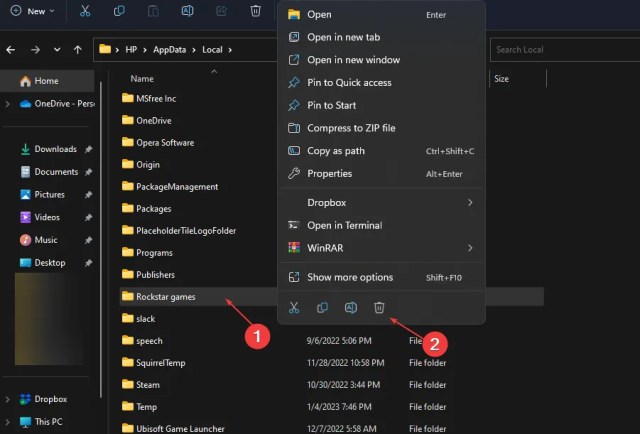
Drücken Sie die Tasten Windows +, R um das Fenster zu öffnen “Laufen”geben Sie %appdata% ein und klicken Sie auf “OK”.
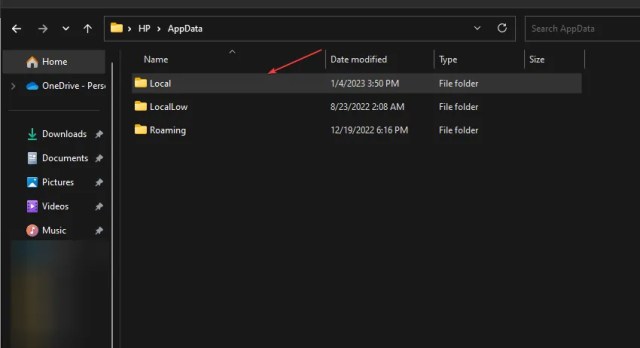
Wechseln Sie dann in den lokalen Ordner.
Wählen Sie den gesamten Ordner aus und löschen Sie ihn Rockstar Games.
Starten Sie dann GTA V neu.
Das Löschen des GTA V-Ordners im Bereich Dokumente stellt kein Risiko für das Spiel dar. Sobald Sie das Spiel erneut starten, wird der Ordner automatisch erstellt und das Spiel läuft hoffentlich reibungslos.
3. Aktualisieren Sie Ihren Grafiktreiber
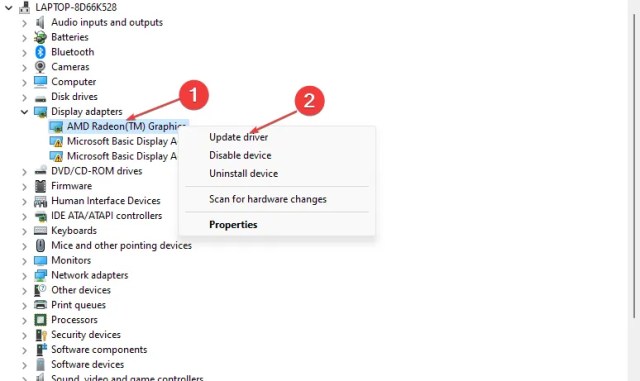
Rechtsklick-Schaltfläche Pusch und wählen Sie Geräte-Manager.
Erweitern Sie den Abschnitt Videoadapterklicken Sie mit der rechten Maustaste auf Ihre Grafikkarte und wählen Sie sie aus Treiber aktualisieren.
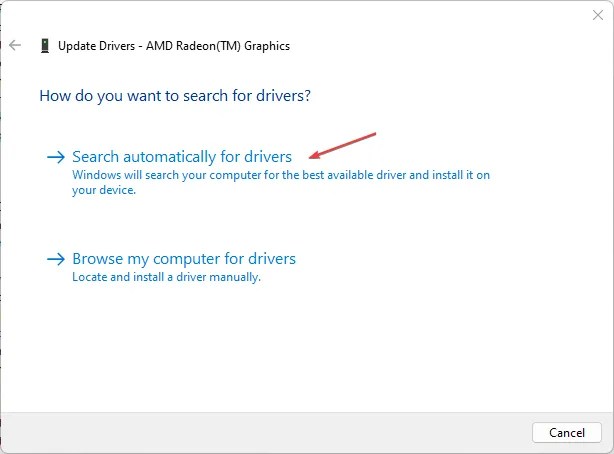
Klicken Sie auf „Automatische Suche nach Tauchern“.
Wenn Sie Treiber manuell installieren, müssen Sie die Treiber von der offiziellen Nvidia- oder AMD-Website herunterladen.
4. Überprüfen Sie die Integrität der Spieldateien.
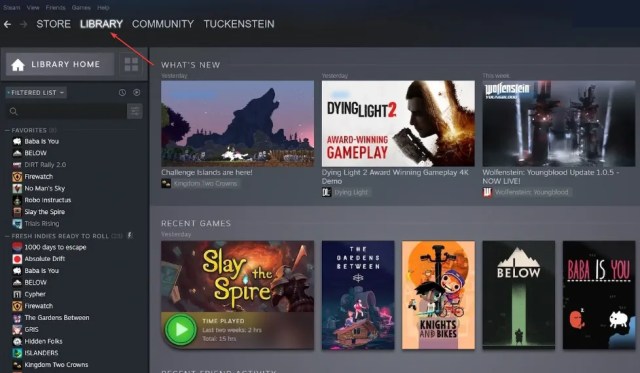
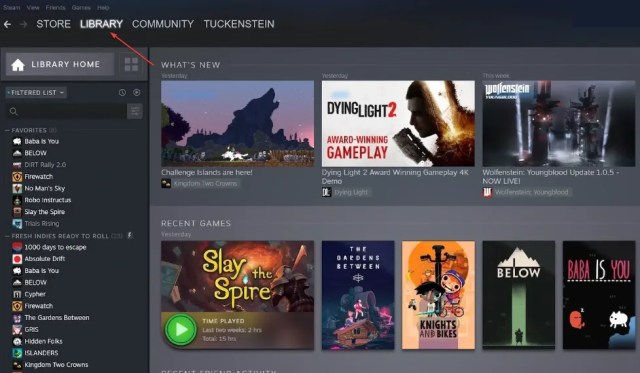
Laufen Dampf und gehen Sie auf die Registerkarte “Bibliothek”.
Rechtsklick Grand Theft Auto V und wählen Sie Eigenschaften.
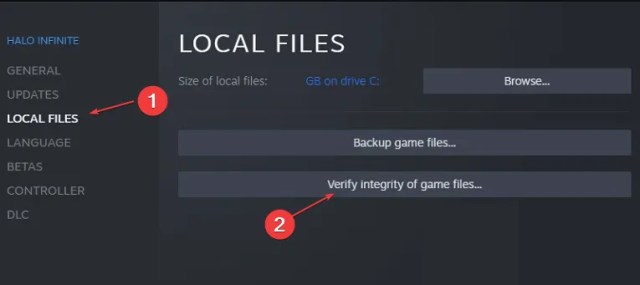
Wählen Sie eine Registerkarte aus “Lokale Dateien”klicken Sie auf Integrität der Spieldateien überprüfen und warten Sie, bis der Vorgang abgeschlossen ist.
Starten Sie GTA V nach dem Scannen.
Von Steam heruntergeladene Spiele werden sorgfältig auf Viren gescannt, um die Integrität der Spieldateien sicherzustellen. Einige Dateien können jedoch während des Download- oder Installationsvorgangs beschädigt werden.
5. GTA V neu installieren
Laufen Dampf und wählen Sie „Bibliothek“.
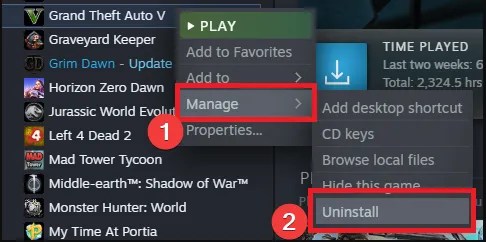
Dann Rechtsklick GTA V und wählen Sie Verwalten.
Drücken Sie “Löschen”um GTA V vollständig zu deinstallieren.
Starten Sie Ihren Computer neu und installieren Sie das Spiel auf Steam neu.
Die Neuinstallation von GTA V sollte der letzte Ausweg sein und nur durchgeführt werden, nachdem alle Bemühungen zur Fehlerbehebung vergeblich waren.
GTA V-Abstürze unter Windows 11 treten normalerweise auf, wenn ein veralteter oder inkompatibler Grafiktreiber ausgeführt wird. Stellen Sie immer sicher, dass Sie die neueste Version und kompatible Version Ihres Grafiktreibers verwenden.
Wenn Sie alternative Lösungen haben, die Ihnen geholfen haben, diesen Fehler zu beheben, können Sie sie in den Kommentaren unten hinterlassen.
Quelle : https://clickthis.blog/en/5-bystryh-ispravlenij-dlya-sboya-gta-v-v-windows-11/
Lectures :42
Diese Artikel könnten Sie auch interessieren :
GTA V jetzt zum Download für Windows verfügbar verfügbar
Windows 7 und 8 beenden den Support für GTA, Red…
GTA 6: Kompatibilität mit Windows 7 und 8 laut…
GTA 5 stellt derzeit die Unterstützung für Windows 7…
GTA 6: Ein GTA 5-Fehler, der Spieler unter Druck setzt