Warzone 2 bleibt beim Verbinden mit dem Xbox-Netzwerk hängen [Fixed]
XINSTALLIEREN SIE, INDEM SIE AUF DIE DOWNLOAD-DATEI KLICKEN
Holen Sie das Beste aus Ihrem Spielerlebnis heraus, indem Sie die Fahrer in Schach halten!
Um sicherzustellen, dass Ihr PC und Ihre Peripheriegeräte ihr volles Potenzial entfalten, müssen Sie sich von Treiberproblemen fernhalten. Wenn sie veraltet sind, kann dies zu schlechter Leistung und Fehlern im Spiel führen. Eine schnelle und mühelose Möglichkeit, immer leistungsstarke Fahrer zu haben, besteht darin, die folgenden Schritte zu befolgen:
Wenn etwas nicht stimmt, kann es vorkommen, dass Warzone 2 beim Verbinden mit dem Xbox-Netzwerk hängen bleibt. Es kann Sie vollständig daran hindern, dieses Multiplayer-Spiel zu spielen. Glücklicherweise gibt es hervorragende Lösungen, mit denen Sie versuchen können, diese Situation zu beseitigen.
Call of Duty: Warzone 2.0 ist zweifellos eines der beliebtesten Multiplayer-Spiele der Branche. PC, Xbox, PS5 und auf anderen Plattformen können Sie diesen Titel spielen. Aber in den letzten Tagen haben viele Xbox-Benutzer seltsame Verbindungsprobleme bemerkt.
Für einige kann dieses Spiel beim Status flackern – es wird eine Verbindung zum Xbox-Netzwerk hergestellt. Zum Glück gibt es Lösungen.
Warum bleibt Warzone 2 beim Verbinden mit dem Xbox-Netzwerk hängen?
Wenn Warzone 2 auf Ihrer Konsole ein Problem mit der Verbindung zu Xbox Live hat oder ähnliche Probleme auftreten, kann dies folgende Gründe haben:
Xbox-Dienst ist ausgefallen: Wenn der Xbox-Dienst ausgefallen ist oder ein Problem vorliegt oder Wartungsarbeiten durchgeführt werden, kann dieses Problem bei Warzone 2 auftreten.
Schlechte Internetverbindung: Eine schlechte und instabile Internetverbindung kann ein weiterer Grund sein, warum COD Warzone 2 keine Verbindung zum Xbox-Netzwerk herstellt.
Netzwerkprobleme: Alle anderen Verbindungsprobleme auf Ihrer Konsole oder Ihrem Router können ebenfalls die Ursache dieses Problems sein.
Andere interne Probleme: Andernfalls können veraltete Firmware und andere interne Fehler auf Ihrer Xbox-Konsole dieses Problem verursachen.
Wie behebe ich, dass Warzone 2 sich mit dem Xbox-Netzwerk verbindet?
Bevor Sie die Hauptschritte zur Fehlerbehebung durchführen, müssen Sie die folgenden Dinge überprüfen:
Überprüfen Sie die Statusseite des Xbox Live-Dienstes und prüfen Sie, ob alles in Ordnung ist.
Schalten Sie Ihren Router und Ihre Konsole aus und wieder ein.
Verwenden Sie die Ethernet-Verbindung anstelle von WLAN.
Jetzt können Sie diese Methoden zur Fehlerbehebung durchgehen, wenn Warzone 2 immer noch beim Verbinden mit dem Xbox-Netzwerk hängen bleibt:
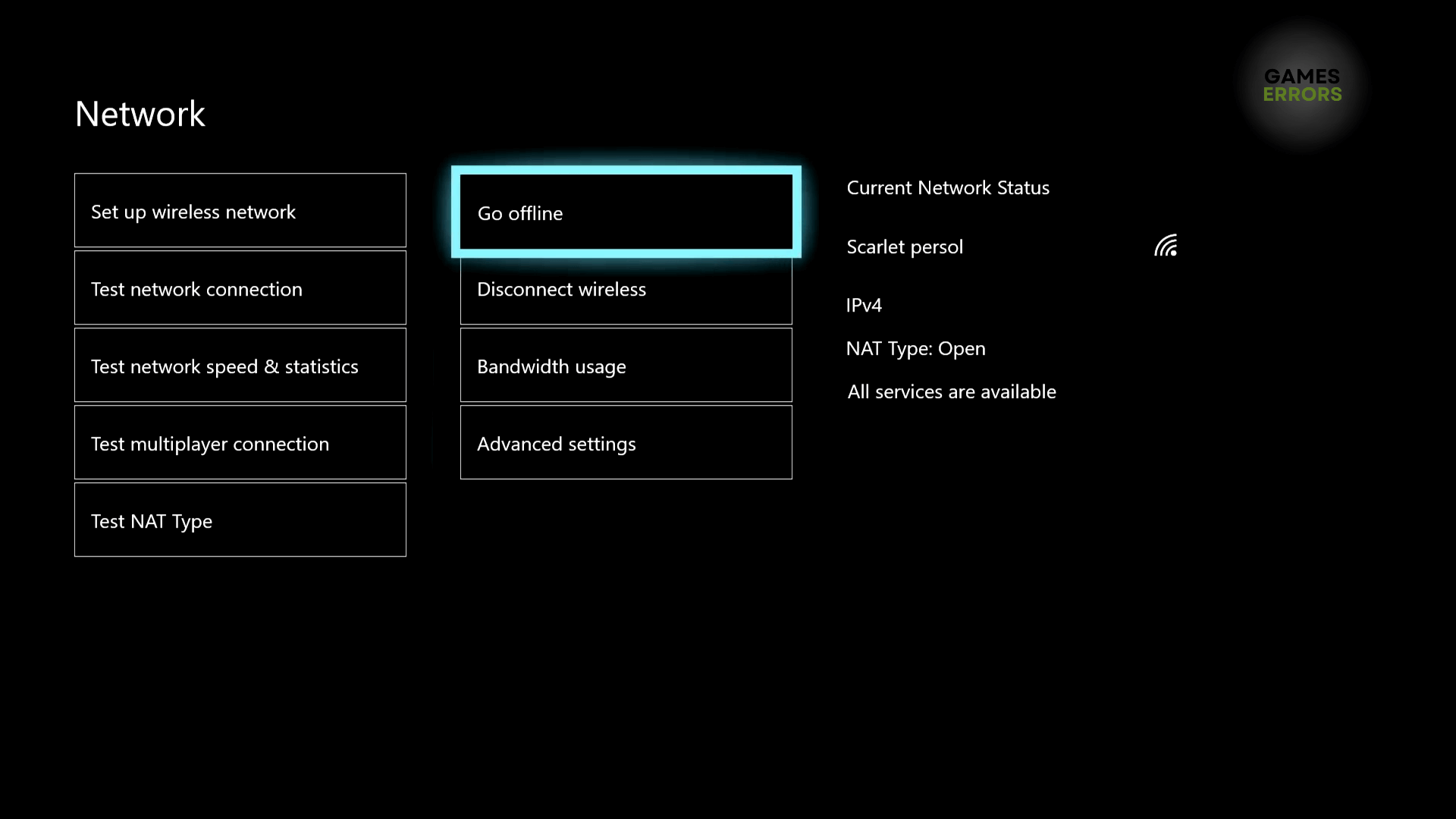
Netzwerk testen
DNS ändern
Gehen Sie offline und online
Alternative MAC-Adresse löschen
Aktualisieren Sie die Xbox-Konsole
1. Netzwerk testen
Drücken Sie die Xbox-Taste auf Ihrem Controller und gehen Sie zu Profil & System.
Navigieren Sie zu Allgemeine Einstellungen und gehe zu Netzwerkeinstellungen.
Tippen Sie auf Testen Sie Netzwerkgeschwindigkeit und Statistiken.
Warten Sie eine Weile.
Wenn etwas mit Ihrer Verbindung auf der Xbox nicht stimmt, wird eine Fehlermeldung angezeigt. Sie müssen die empfohlenen Maßnahmen ergreifen, um das Problem zu lösen. Spielen Sie danach Warzone 2 und prüfen Sie, ob das Problem weiterhin besteht oder nicht.
Erfahren Sie bei Bedarf, wie Sie 100 % Paketverlust auf Xbox-Serien X, S und One beheben.
2. DNS ändern
Wir empfehlen Ihnen die Verwendung 8.8.8.8 Und 8.8.4.4 als Ihr DNS. Dieses Google DNS ist einer der schnellsten öffentlichen DNS-Dienste auf dem Markt. Sie können alles andere nach Ihren Wünschen verwenden. Starten Sie dann Call of Duty Warzone 2 und prüfen Sie, ob es beim Verbinden mit dem Xbox-Netzwerkstatus immer noch flackert oder nicht.
3. Gehen Sie offline und online
Gehe zu Netzwerkeinstellungen, wie früher.
Tippen Sie auf Gehe offline.
Tippen Sie dann auf Online gehen.
Versuchen Sie jetzt, Warzone 2 zu spielen, und sehen Sie, was passiert.
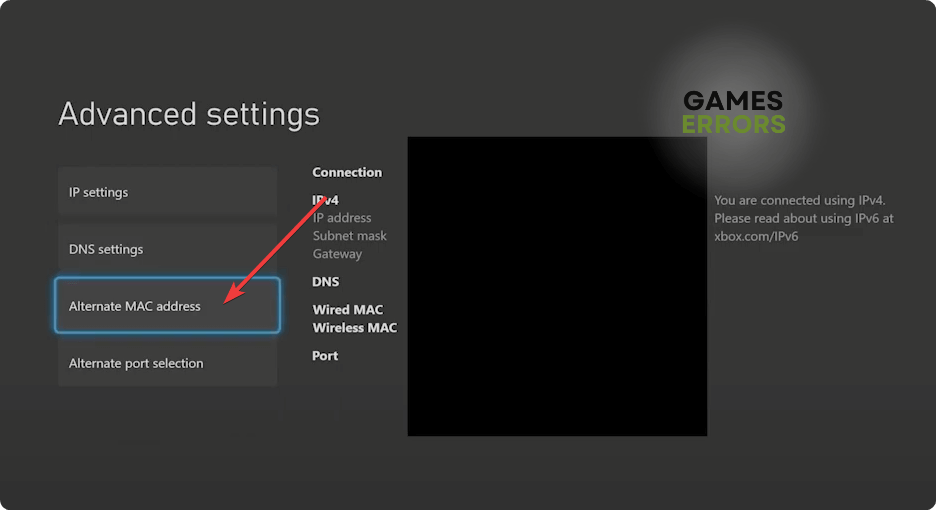
4. Löschen Sie die alternative MAC-Adresse
Gehe zu Netzwerkeinstellungen nochmal.
Navigieren Sie zu Erweiterte Einstellungen.
Spitze Alternative Mac-Adresse.
Tippen Sie dann auf Klar.
Starten Sie Ihre Konsole neu.
5. Aktualisieren Sie die Xbox-Konsole
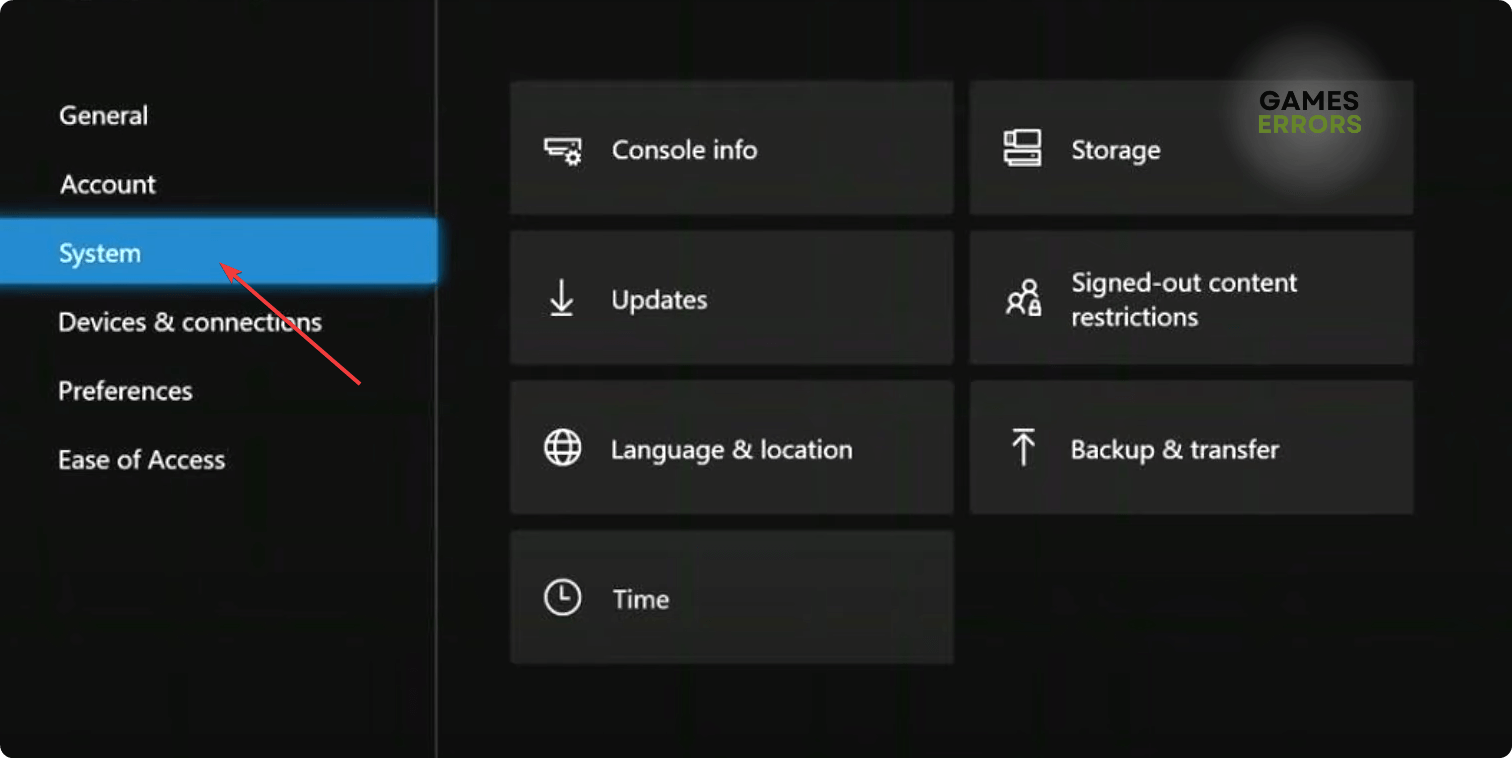
Gehe zu Einstellungen.
Navigieren Sie zu System.
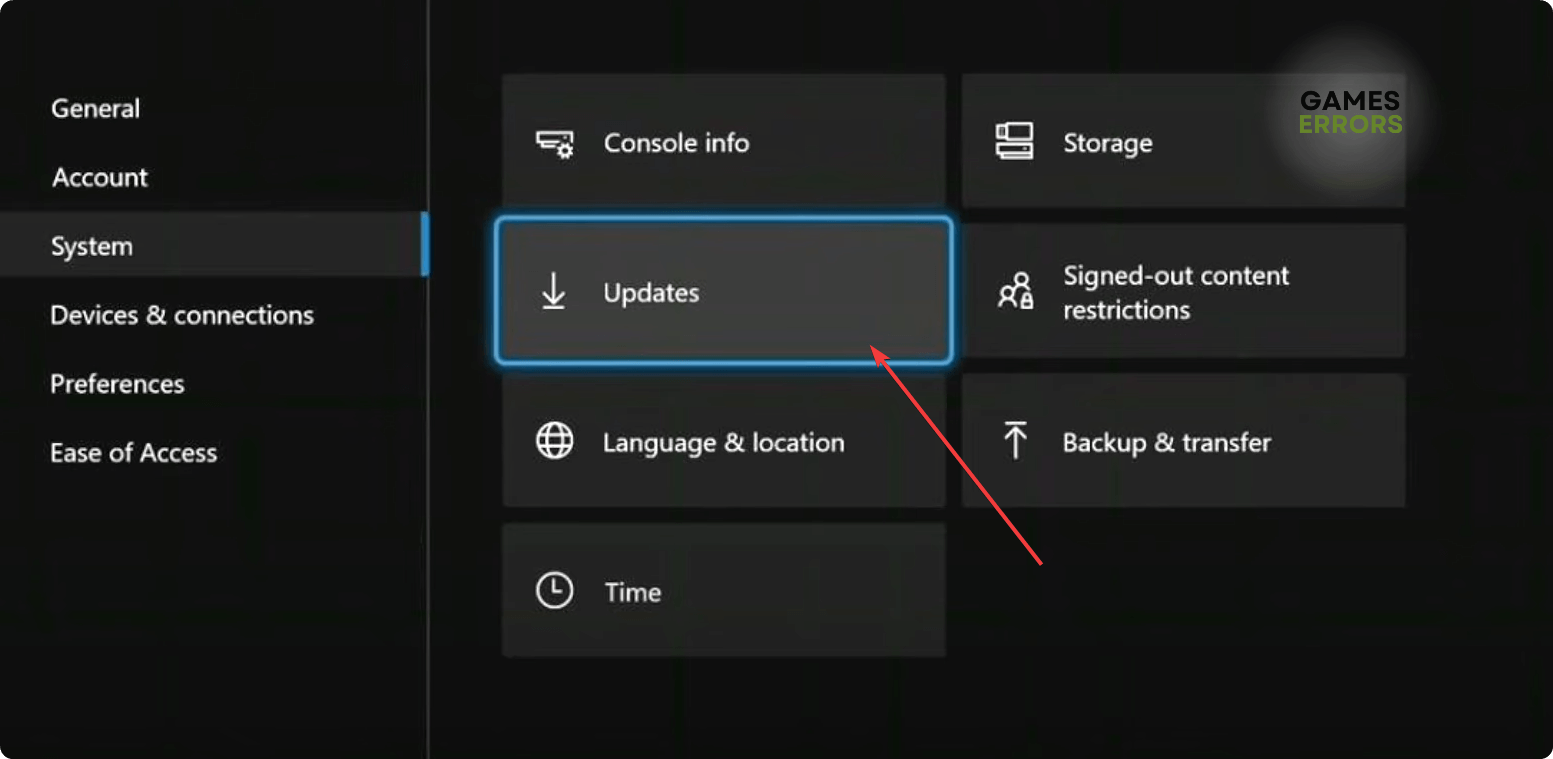
Gehe zu Aktualisierung.
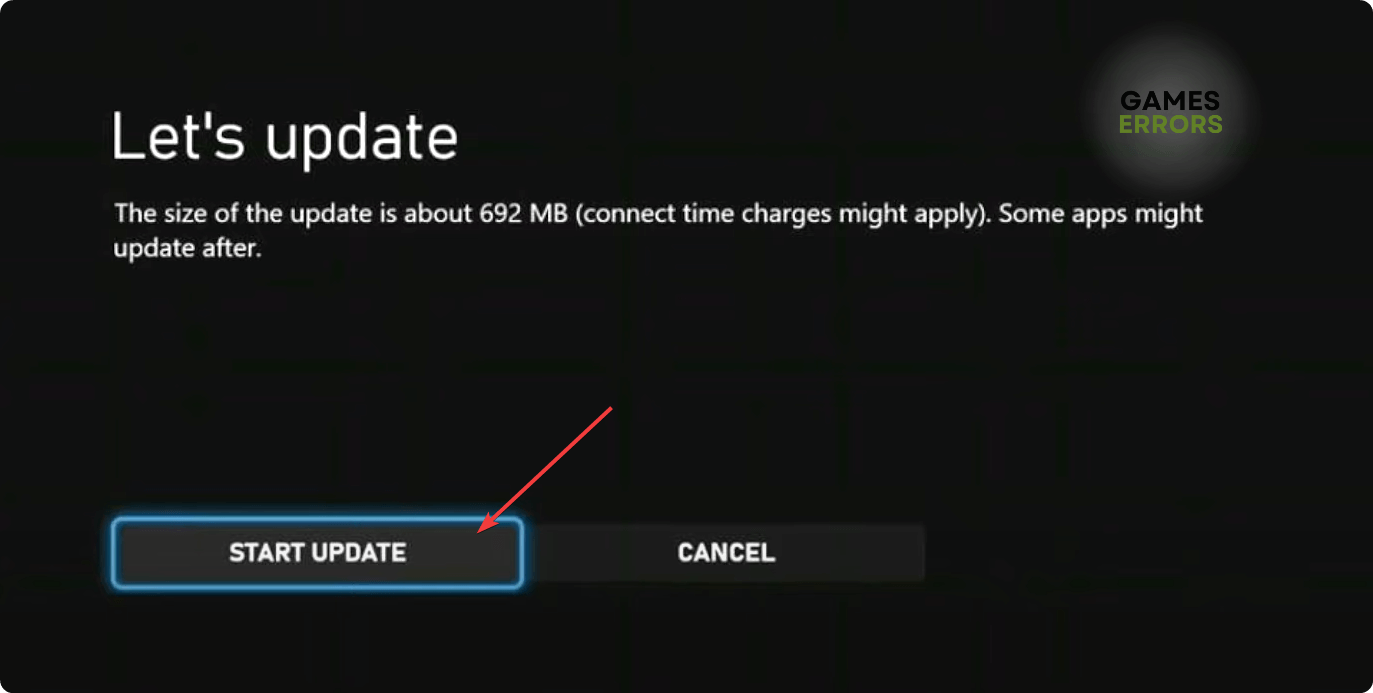
Tippen Sie auf Konsole aktualisieren.
Tippen Sie auf Update starten.
Der Aktualisierungsvorgang kann eine Weile dauern. Starten Sie danach Warzone 2 neu. Es sollte das Problem lösen.
Sie sollten auch eine andere Internetverbindung verwenden, um zu sehen, ob es hilft. Wenn nicht, installieren Sie dieses Spiel komplett neu.
Bei Bedarf können Sie auch Ihre Xbox-Konsole zurücksetzen. Manchmal kann die Konsole interne Probleme haben. Durch das Zurücksetzen werden diese Probleme behoben, und Warzone 2 wird keine Schwierigkeiten mehr haben, sich mit einem Dienst zu verbinden.
Sie können auch lernen, wie Sie beheben können, dass COD Vanguard bei Bedarf immer wieder auf Xbox abstürzt.
In diesem Artikel wurde erklärt, wie Sie das Problem beheben können, dass Warzone 2 mit dem Xbox-Netzwerk verbunden ist, und warum es passiert. Wenn Sie Vorschläge oder Meinungen haben, schreiben Sie diese in das Kommentarfeld.
Quelle : https://gameserrors.com/warzone-2-connecting-to-xbox-network/
Lectures :12
Diese Artikel könnten Sie auch interessieren :
Warzone-Profi, der 70.000 US-Dollar verdient hat,…
Activision bricht den DMZ-Spielmodus von Warzone ab,…
Call of Duty: Warzone bleibt dynamisch
Warzone-Entwickler berücksichtigen das Feedback der…
CDL Major 3: Kein Challenger-Team in der Tabelle,…

![Warzone 2 bleibt beim Verbinden mit dem Xbox-Netzwerk hängen [Fixed]](https://www.creocommunity.de/wp-content/uploads/2023/03/Warzone-2-bleibt-beim-Verbinden-mit-dem-Xbox-Netzwerk-haengen-Fixed.jpg)