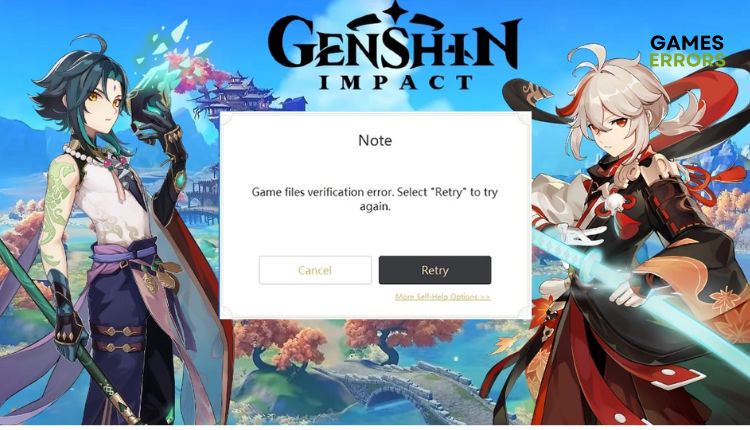
Genshin Impact konnte Dateien nicht überprüfen beheben: Tipps & Tricks
Wie man das Problem “Genshin Impact konnte Dateien nicht überprüfen” behebt
Genshin Impact ist ein Free-to-Play-Action-Rollenspiel, das endlose Erkundungen und Entspannung in einer offenen Welt bietet. Es ist jedoch frustrierend, wenn beim Laden oder Aktualisieren des Spiels die Meldung “Genshin Impact konnte Dateien nicht überprüfen” angezeigt wird. Hier erfahren Sie, warum das passiert und wie Sie das Problem beheben können.
Warum bleibt Genshin Impact bei der Überprüfung von Spielressourcen hängen?
Das Problem, dass Genshin Impact Dateien auf Ihrem Computer nicht überprüfen kann, kann auf folgende Gründe zurückzuführen sein:
Veraltete oder beschädigte GPU-Treiber
Beschädigte oder fehlende Spieldateien
Instabile Internetverbindung
Firewall oder Antivirus-Programme, die das Spiel stören
Das Spiel wird nicht aktualisiert
Wie behebt man das Problem?
Es gibt mehrere Schritte, die Sie unternehmen können, um das Problem zu beheben:
1. Führen Sie Genshin Impact als Administrator aus
Starten Sie das Spiel als Administrator, um sicherzustellen, dass es alle erforderlichen Berechtigungen hat.
2. Starten Sie den Game Launcher oder Ihren Computer neu
Versuchen Sie, den Game Launcher oder Ihren Computer neu zu starten, um mögliche Probleme zu beheben.
3. Schalten Sie Ihr Modem und Ihren Router aus und wieder ein
Ziehen Sie die Netzkabel Ihres Modems und Routers für einige Minuten ab, stecken Sie sie dann wieder ein und schalten Sie die Geräte ein. Dadurch wird möglicherweise eine instabile Internetverbindung behoben.
4. Aktualisieren Sie das Spiel
Stellen Sie sicher, dass Sie die neueste Version von Genshin Impact installiert haben.
5. Aktualisieren Sie Ihre Grafiktreiber
Veraltete oder beschädigte Grafiktreiber können dazu führen, dass Genshin Impact Dateien nicht überprüfen kann. Aktualisieren Sie Ihre Treiber über den Geräte-Manager oder laden Sie den neuesten Treiber von der offiziellen Website von AMD, NVIDIA oder Intel herunter. Alternativ können Sie DriverFix verwenden, um alle Treiber auf Ihrem PC automatisch zu aktualisieren.
6. Erlauben Sie Genshin Impact durch die Firewall
In einigen Fällen können Firewall- oder Antivirenprogramme Genshin Impact-Dateien blockieren. Gewähren Sie Ausnahmen für das Spiel in Ihren Firewall- und Antivirus-Einstellungen.
7. Überprüfen und reparieren Sie Spieldateien
Überprüfen und reparieren Sie Spieldateien in der Epic Game Library, um sicherzustellen, dass keine fehlenden oder beschädigten Dateien vorliegen.
8. Installieren Sie Genshin Impact neu
Wenn alle anderen Schritte fehlschlagen, deinstallieren Sie das Spiel und installieren Sie es erneut.
Wenn Sie immer noch Probleme haben, sollten Sie alternative Lösungen in Betracht ziehen oder weitere Hilfe suchen.
Quelle: GamesErrors.com.
Lectures :21
Diese Artikel könnten Sie auch interessieren :
Zone Zero könnte mein nächster Genshin Impact sein,…
Zone Zenless Zero könnte mein nächster Genshin…
Zone Zero ohne Pause könnte mein nächster Genshin…