Die Nachrichten Fortnite > So deinstallieren Sie Fortnite ordnungsgemäß auf dem Mac, um 100 GB Speicherplatz freizugeben
So deinstallieren Sie Fortnite ordnungsgemäß auf dem Mac, um 100 GB Speicherplatz freizugeben
Wenn Sie Fortnite auf Ihrem Mac haben und es nicht mehr spielen möchten oder einfach etwas Speicherplatz benötigen, wird durch die Deinstallation von Fortnite eine große Menge Speicherplatz auf dem Mac-Laufwerk freigegeben.
Das Herunterladen und Installieren von Fortnite auf dem Mac nimmt fast 100 GB Speicherplatz in Anspruch und ist damit eines der am stärksten aufgeblähten und umfangreichsten Spiele, die auf der macOS-Plattform verfügbar sind. Wenn Sie mit dem Spielen von Fortnite auf dem Mac fertig sind, möchten Sie möglicherweise den gesamten vom Spiel beanspruchten Speicherplatz wiederherstellen, indem Sie Fortnite deinstallieren und vollständig vom Mac entfernen. Es gibt mehrere Möglichkeiten, dies zu tun, aber wir zeigen Ihnen, wie Sie Fortnite richtig von einem Mac löschen und so Ihren wertvollen Speicherplatz wiederherstellen.
So deinstallieren und löschen Sie Fortnite auf dem Mac
Der beste Weg, Fortnite vom Mac zu entfernen, ist mit dem Epic Games Launcher wie folgt:
Öffnen Sie den Epic Games Launcher auf dem Mac, als würden Sie Fortnite spielen
Geh zur Bibliothek”
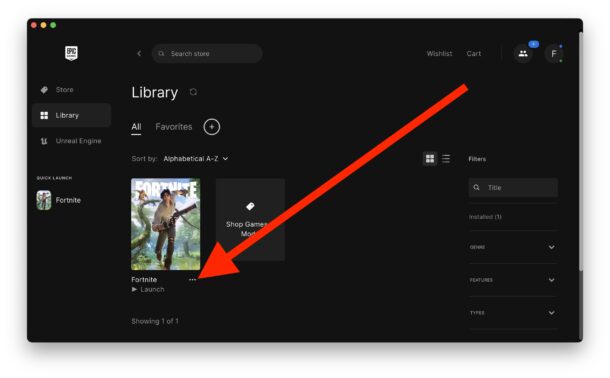
Suchen Sie Fortnite in Ihrer Spiele-Launcher-Bibliothek
Klicken Sie in der Spielebibliothek auf die kleine (…) Option mit den drei Punkten neben Fortnite
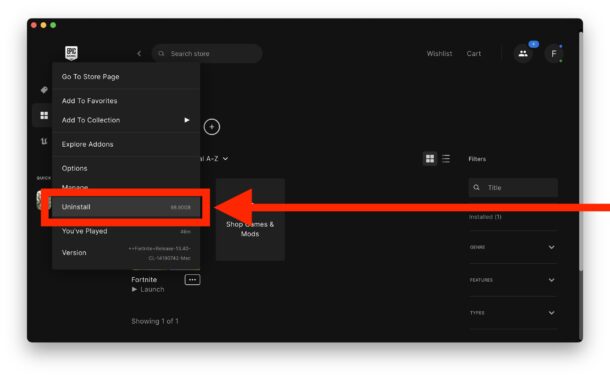
Wählen Sie nun „Deinstallieren“
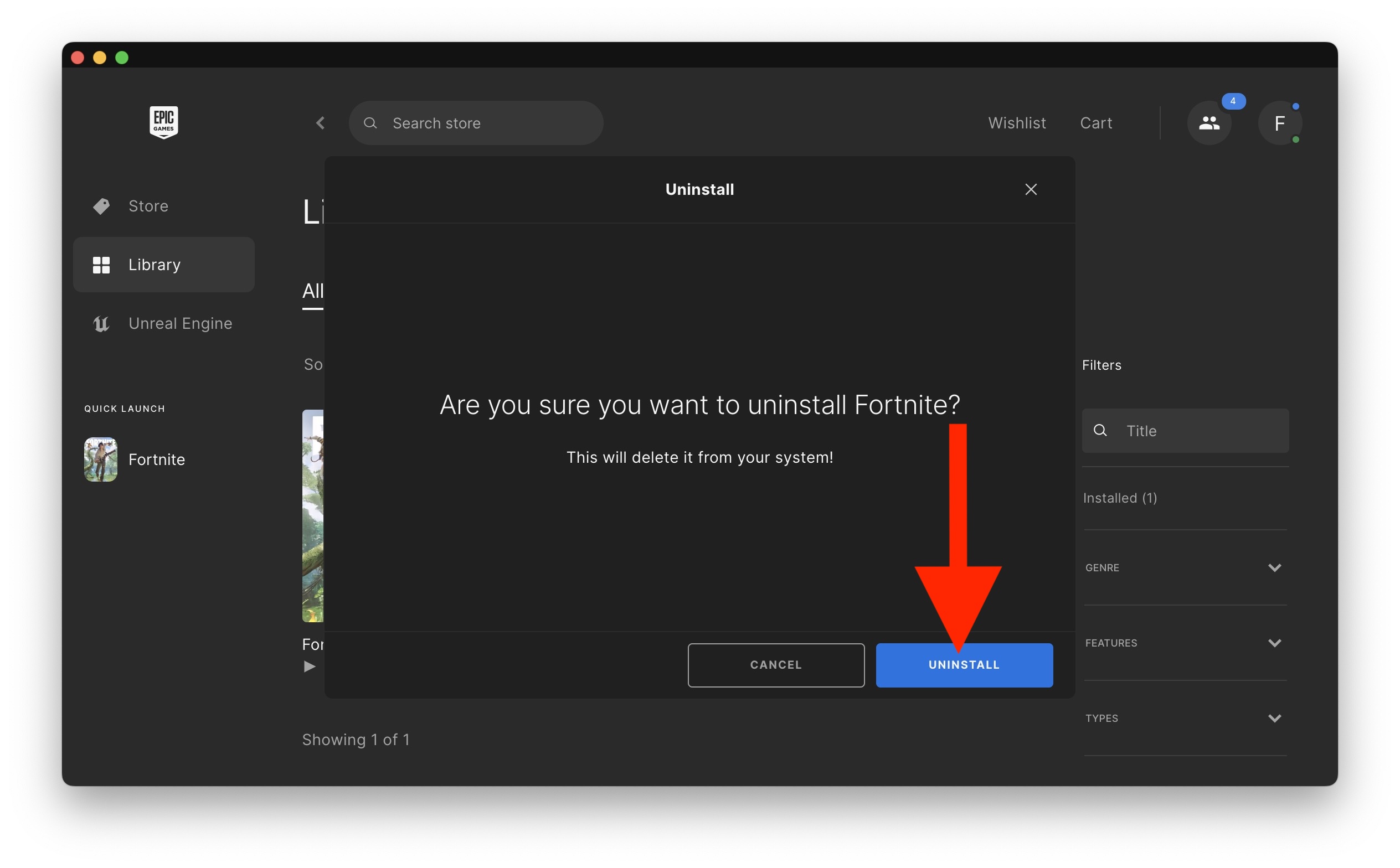
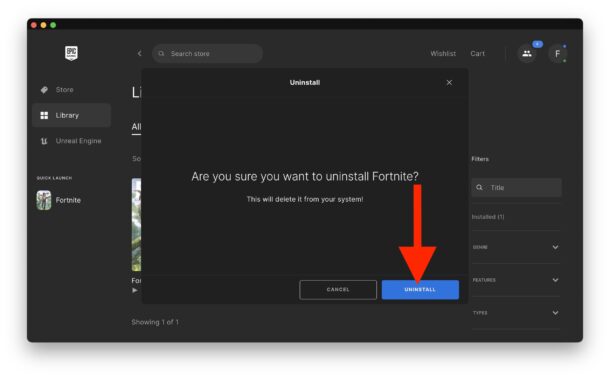
Bestätigen Sie, dass Sie Fortnite deinstallieren und löschen möchten, indem Sie auf „Deinstallieren“ klicken.
Beenden Sie den Epic Games Launcher, wenn Sie fertig sind
Dadurch wird Fortnite vom Mac gelöscht und die gesamten 96 GB Speicherplatz wiederhergestellt, die es belegt hat.
Sie können Fortnite auch manuell deinstallieren und entfernen, aber dieser Vorgang ist viel mühsamer, da das Spiel auf dem Mac in verschiedenen Ordnern verteilt ist, sodass Sie nach Möglichkeit das offizielle Deinstallationsprogramm verwenden sollten.
Eine weitere Möglichkeit besteht darin, die Anwendung „App Cleaner“ zu verwenden, um Fortnite und Epic Games Launcher vom Mac zu entfernen, die schon seit geraumer Zeit für die Mac-Plattform verfügbar ist, und sie funktioniert wirklich gut, um im System verteilte Anwendungen wie Fortnite zu entfernen.
Sie können Fortnite jederzeit herunterladen und erneut auf dem Mac spielen, wenn Sie möchten, oder so etwas wie eine Cloud-Plattform nutzen, um das beliebte Spiel auf dem Mac zu spielen, ohne annähernd so viel lokalen Speicherplatz zu beanspruchen, oder noch besser, Sie spielen Fortnite mit einer dedizierten Spielekonsole wie einer Xbox.
Verwandt
Quelle : https://osxdaily.com/2023/07/22/how-uninstall-fortnite-mac/
Lectures :21
Diese Artikel könnten Sie auch interessieren :
Fortnite auf dem Mac spielen: Vollständige Anleitung
Fortnite auf dem Mac: 3 Möglichkeiten, problemlos zu spielen