Spielen Sie Fortnite auf Chromebook: Battle Royale auf Chrome OS
Möchten Sie Fortnite auf einem Chromebook spielen? Wir haben verschiedene Möglichkeiten, dies zu tun, und wir haben sie alle ausführlich erklärt. In der sich ständig verändernden Gaming-Welt hat sich Fortnite als eines der beliebtesten und aufregendsten Spiele überhaupt etabliert. Obwohl es auf vielen Plattformen verfügbar ist, erscheint es unwahrscheinlich, Fortnite auf einem Chromebook zu genießen. Aber keine Sorge, wir haben verschiedene Möglichkeiten, Fortnite auf einem Chromebook zu spielen.
Spielen Sie Fortnite auf Chromebook mit GeForce Now
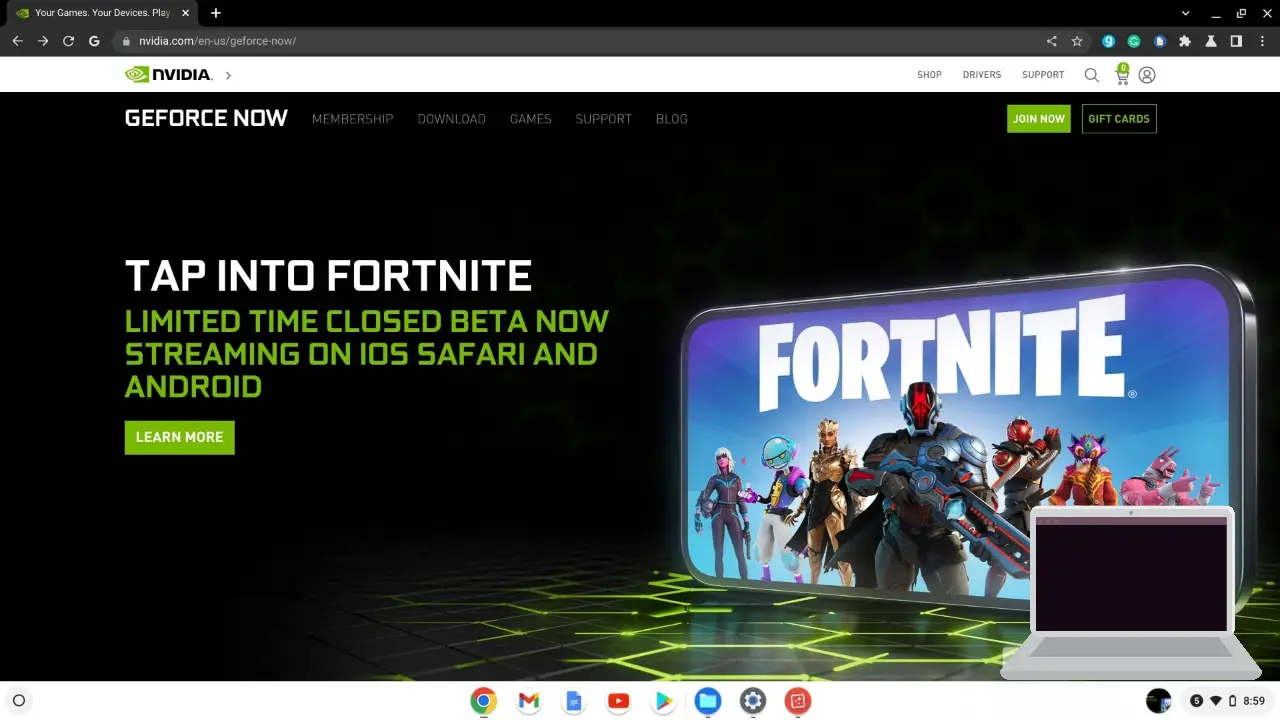
NVIDIAs bahnbrechender Game-Streaming-Dienst GeForce Now bietet eine intelligente Lösung für Chromebook-Benutzer, die in die Welt von Fortnite einsteigen möchten. Damit können Sie schnell aufsteigen. Da Chromebooks möglicherweise nicht über die optimale Hardware für natives Gaming verfügen, scheint Cloud-Gaming das Allheilmittel zu sein. Es ist jedoch wichtig, eine stabile Internetverbindung sicherzustellen, um mögliche Latenzprobleme zu minimieren. Gehen Sie zur GeForce Now-Website. Oben rechts befindet sich die Schaltfläche „Jetzt beitreten“ und wartet auf Ihren Klick. Wenn Sie bereits Abonnent sind, gehen Sie direkt zur Anmeldeseite. Wählen Sie dann einen Plan, der Ihren Spielambitionen entspricht. Wenn Sie unter dem Plan Ihrer Wahl auf die Schaltfläche „Beitreten“ klicken, kommen Sie diesem Ziel einen Schritt näher. Gehen Sie dann zur Registrierungs-/Anmeldeseite. Hier können Sie Ihre E-Mail-Adresse eingeben oder sich über ein verbundenes Konto registrieren. Geben Sie als Nächstes Ihre Daten ein und erstellen Sie Ihr Konto. Sobald Ihre Kontodaten per E-Mail bestätigt wurden, folgt der Schritt zur Bestätigung der Kontoeinstellungen. Ändern Sie Ihre Präferenzen, indem Sie die entsprechenden Kästchen auswählen und dann Ihre Auswahl absenden. Während Sie fortfahren, wird auf dem Zahlungsbildschirm Ihre Mitgliedschaft bestätigt und Sie können sie in Chrome starten. Ein einfacher Klick auf die Schaltfläche „Starten“ in Chrome und fertig. Akzeptieren Sie in einem nahtlosen Ablauf die Bedingungen, indem Sie auf „Zustimmen und fortfahren“ klicken und dem Einrichtungsassistenten folgen. Wenn Sie bereit sind, in Fortnite einzusteigen, verwenden Sie die Suchleiste oder finden Sie es im Free-to-Play-Bereich der Startseite. Schalten Sie den Schatz an Möglichkeiten frei, indem Sie die Liste erweitern und auf die lang erwartete Schaltfläche „Spielen“ klicken. GeForce Now fordert Sie auf, Ihr Epic Games-Konto für eine schnelle Anmeldung zu synchronisieren. Jetzt können Sie Fortnite auf einem Chromebook spielen.
Sideload der Android-App
Für diejenigen, die bereit sind, einen unkonventionellen Weg einzuschlagen, eröffnet das Querladen der Fortnite-Android-App auf ein Chromebook neue Perspektiven. Allerdings muss Ihr Chromebook über einen ARM-Prozessor verfügen, da diese Methode nicht mit Intel- und AMD-Prozessoren kompatibel ist. Außerdem sollte die Unterstützung von Android-Apps Teil der Funktionalität Ihres Chromebooks sein. Der erste Schritt besteht darin, den Entwicklermodus auf Ihrem Chromebook zu aktivieren. Eine Einschränkung: Bei diesem Vorgang werden alle Ihre persönlichen Daten gelöscht. Seien Sie also vorsichtig. Gehen Sie bei aktiviertem Entwicklermodus zur Downloadseite von Fortnite für Android. Obwohl Epic Games den Download-Zugriff von einem Android-Gerät aus einschränkt, gibt es bei der Verwendung der Google Chrome-Entwicklungstools einen Trick. Drücken Sie die Tastenkombination Strg + Umschalt + J, um die Entwicklertools zu öffnen, und drücken Sie dann Strg + Umschalt + M, um die Ansicht in ein für Mobilgeräte geeignetes Format umzuwandeln. Ein einfacher Klick auf die Schaltfläche „Aktualisieren“ in der Adressleiste von Google Chrome bringt Sie zum Herzstück des Geschehens: der Schaltfläche „In der Epic Games-App herunterladen“. Jetzt müssen Sie es nur noch installieren und schon können Sie Fortnite auf einem Chromebook spielen. Wir empfehlen hier die Verwendung der besten Waffen.
Spielen Sie Fortnite auf Chromebook mit Chrome Remote Desktop
Chrome Remote Desktop bietet ein Remote-Gaming-Erlebnis für Fortnite, direkt von Ihrem PC auf Ihr Chromebook. Beginnen Sie mit der Installation von Chrome Remote Desktop aus dem Chrome Web Store App Store auf Ihrem Chromebook und Windows-PC. Mit einem einfachen Klick auf „Zu Chrome hinzufügen“ geht es los. Starten Sie als Nächstes die Chrome Remote Desktop-Webanwendung auf beiden Plattformen. Suchen Sie auf Ihrem Chromebook auf der Registerkarte „Diesen Bildschirm teilen“ die Option „+ Code generieren“. Dadurch wird ein Code generiert, der fünf Minuten Remote Play freischaltet. Gehen Sie dann zur Webanwendung Ihres Windows-Systems und geben Sie im Bereich „Mit einem anderen Computer verbinden“ den Zugangscode ein. Ein einfacher Klick auf „Verbinden“ und schon steht Ihnen der Fernzugriff zur Verfügung. Erteilen Sie Fernzugriffsberechtigungen auf Ihrem Windows-System und genießen Sie Fortnite per Remotedesktopsitzung. Jetzt können Sie Fortnite auf einem Chromebook spielen. Viel Spaß und verwende Katzenspray, Felle und mehr wie in den anderen Versionen.
Weitere verwandte Inhalte finden Sie auf unserer speziellen Gamition-Website.