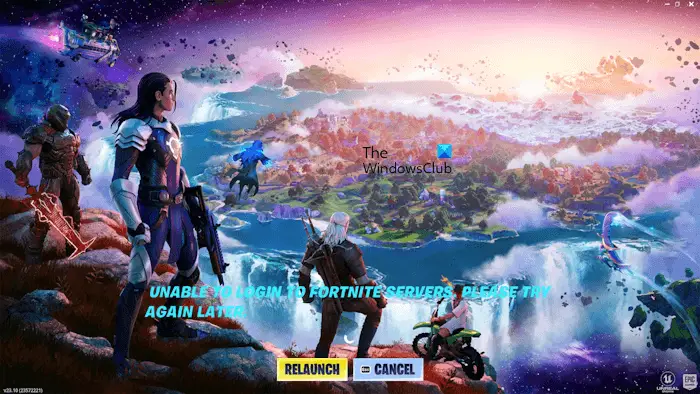
Die Nachrichten Fortnite > Beim Herstellen der Verbindung zu den Fortnite-Servern ist ein Problem aufgetreten. Versuchen Sie es später noch einmal
Beim Herstellen der Verbindung zu den Fortnite-Servern ist ein Problem aufgetreten. Versuchen Sie es später noch einmal
Sie sind ein Videospiel-Fan und Fortnite ist Ihr Lieblingsspiel. Es können jedoch manchmal Probleme auftreten, z. B. der Fehler „Verbindung zu Fortnite-Servern konnte nicht hergestellt werden“. Machen Sie sich keine Sorgen, wir haben die Lösungen, die Ihnen helfen, dieses Problem zu beheben und Sie weiterhin Fortnite spielen zu lassen.
Überprüfen Sie den Status der Fortnite-Server
Bevor Sie mit der Suche nach Lösungen beginnen, ist es wichtig zu prüfen, ob das Problem bei Ihren Terminals oder den Fortnite-Servern liegt. Sie können dies tun, indem Sie auf die offizielle Website von Epic Games gehen und den Status des Fortnite-Servers überprüfen. Wenn die Server ausfallen, müssen Sie nur warten, bis Epic Games das Problem behebt. Wenn nicht, lesen Sie weiter, um andere mögliche Lösungen zu finden.
Starten Sie Epic Games Launcher als Administrator
Manchmal können Berechtigungsprobleme den Verbindungsfehler verursachen. Versuchen Sie, den Epic Games Launcher als Administrator auszuführen, um zu sehen, ob das Problem dadurch behoben wird. Klicken Sie dazu mit der rechten Maustaste auf das Launcher-Symbol auf Ihrem Desktop und wählen Sie „Als Administrator ausführen“. Wenn diese Lösung funktioniert, können Sie Epic Games Launcher so konfigurieren, dass er immer als Administrator ausgeführt wird.
Aktualisieren Sie Ihren Grafikkartentreiber
Viele Benutzer berichteten, dass der Fehler durch einen veralteten Grafikkartentreiber verursacht wird. Aktualisieren Sie daher unbedingt Ihren Grafikkartentreiber und prüfen Sie, ob das Problem dadurch behoben wird. Sie können ein spezielles Dienstprogramm wie den Intel Driver & Support Assistant verwenden, um dieses Update automatisch durchzuführen. Alternativ können Sie die neueste Version des Treibers auch von der offiziellen Website des Herstellers herunterladen und manuell installieren.
Trennen Sie Ihr Google-Konto von Epic Games
Wenn Sie sich bei einem anderen Konto als Ihrem Epic Games-Konto angemeldet haben, versuchen Sie, sich vom Epic Games-Launcher abzumelden und sich mit Ihrem Epic Games-Konto anzumelden. Einige Benutzer haben den Fehler behoben, indem sie ihr Google-Konto aus Epic Games gelöscht haben. Um Ihre Konten in Epic Games zu verwalten, befolgen Sie diese Schritte: – Öffnen Sie den Epic Games Launcher. – Klicken Sie oben rechts auf Ihr Profilsymbol. – Konto auswählen”. Dadurch wird Ihr Epic Games-Konto in Ihrem Standard-Webbrowser geöffnet. – Klicken Sie links auf „Apps und Konten“. – Wählen Sie auf der rechten Seite die Registerkarte „Konten“. – Löschen Sie Ihr Google-Konto.
Fügen Sie als Ausnahme den Epic Games Launcher in der Firewall hinzu
Wenn Sie eine Firewall verwenden, blockiert diese möglicherweise die Verbindung zu Fortnite. Um dieses Problem zu beheben, fügen Sie Epic Games Launcher als Ausnahme in Ihrer Firewall hinzu. Wenn Sie eine Firewall eines Drittanbieters verwenden, wenden Sie sich an den Support, um zu erfahren, wie Sie ein Programm als Ausnahme hinzufügen.
Winsock zurücksetzen
Manchmal kann der Windows-Socket beschädigt werden, was zu Problemen mit der Internet- und Netzwerkverbindung führen kann. Wir empfehlen daher, Winsock zurückzusetzen, indem Sie den entsprechenden Anweisungen folgen.
Leeren Sie den DNS-Cache
Wenn das Problem mit allen vorherigen Lösungen nicht behoben werden konnte, ist Ihr DNS-Cache möglicherweise beschädigt. Sie können das Problem beheben, indem Sie den DNS-Cache Ihres Systems leeren. Dadurch kann Ihr System Websites und Server problemlos finden. Befolgen Sie dazu die entsprechenden Schritte.
Da haben Sie es, jetzt haben Sie verschiedene Lösungen, um den Fehler „Verbindung zu Fortnite-Servern konnte nicht hergestellt werden“ zu beheben. Befolgen Sie diese Schritte und schon bald können Sie wieder in die intensive Action von Fortnite eintauchen. Das Spiel genießen!
Quelle: www.thewindowsclub.com
Lectures :6
Diese Artikel könnten Sie auch interessieren :
Anleitung zum Herstellen und Verwenden der…
Beheben Sie das Problem beim Anmelden bei Ihrem Epic…
Live ! - Versuchen Sie, sich über einen VERRÜCKTEN…
Bluescreen-Problem beim Starten von Fortnite
Wo ist Sgt Winter in Fortnite? Der NPC verschwindet,…