Problem mit nicht funktionierendem Voice-Chat in COD Warzone 2.0
Erfahren Sie, wie Sie das Problem „Voice Chat funktioniert nicht“ in „COD Warzone 2.0“ beheben können.
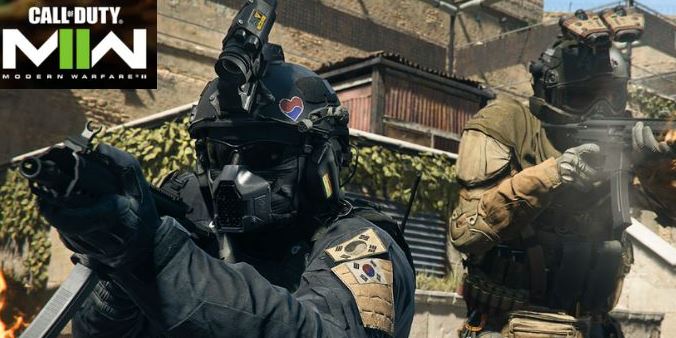
Einführung: Sind Sie ein Fan des kostenlosen Battle Royale-Videospiels Call of Duty: Warzone 2.0, haben aber Probleme mit dem Voice-Chat? Mach dir keine Sorgen, du bist nicht allein. Wir haben einige Methoden zur Lösung der Probleme zusammengestellt, die Ihnen sehr helfen werden. In diesem Artikel erklären wir Ihnen, wie Sie das Problem „Voice Chat funktioniert nicht“ in „COD Warzone 2.0“ beheben und Ihr Spielerlebnis in vollen Zügen genießen können.
Häufige Gründe dafür, dass der Voice-Chat unter COD Warzone 2.0 nicht funktioniert, sind:
1. Falsche Audioeinstellungen: Falsche Audioeinstellungen im Spiel oder auf Ihrer Plattform können zu Problemen mit dem Voice-Chat führen. Überprüfen Sie, ob Ihre Mikrofon- und Lautsprechereinstellungen richtig konfiguriert sind.
2. Mikrofonberechtigungen: Stellen Sie sicher, dass das Spiel über die Berechtigung verfügt, auf Ihr Mikrofon zuzugreifen, insbesondere wenn Sie auf einer Konsole spielen.
3. Netzwerkprobleme: Instabile oder langsame Internetverbindungen können den Voice-Chat stören. Ein hoher Ping oder Paketverlust kann zu Kommunikationsproblemen führen.
4. Plattformeinschränkungen: Auf einigen Plattformen gelten aufgrund der Datenschutzeinstellungen möglicherweise eigene Einschränkungen für den Voice-Chat. Überprüfen Sie die Einstellungen und passen Sie sie entsprechend an.
5. Software-Interferenz: Andere im Hintergrund laufende Anwendungen oder Prozesse können die Voice-Chat-Funktion des Spiels beeinträchtigen.
6. Spielaktualisierungen: Bei veralteten Versionen des Spiels kann es zu Kompatibilitätsproblemen mit dem Voice-Chat kommen. Stellen Sie sicher, dass Ihr Spiel auf dem neuesten Stand ist.
So beheben Sie das Problem „Voice Chat funktioniert nicht“ in „COD Warzone 2.0“:
1. Überprüfen Sie die Audioeinstellungen: – Starten Sie zunächst das Spiel auf Ihrem PC. Klicken Sie oben rechts auf das Zahnradsymbol, um das Einstellungsmenü zu öffnen. – Gehen Sie im Einstellungsmenü auf die Registerkarte „Audio“. – Scrollen Sie nach unten, um in den Audioeinstellungen „Voice-Chat-Ausgabegerät“ zu finden. Stellen Sie sicher, dass das Ausgabegerät mit dem Spielsound übereinstimmt. – Überprüfen Sie, ob das Warzone 2.0-Chat-Problem behoben ist, nachdem Sie diese Schritte ausgeführt haben.
2. Deaktivieren Sie „Spiel-Voice-Chat stumm schalten“: – Schalten Sie zuerst Ihre PlayStation ein und starten Sie Call of Duty: Modern Warfare 2 oder Warzone 2. – Öffnen Sie das Kontrollzentrum, indem Sie die PlayStation-Taste auf Ihrem Controller drücken. – Gehen Sie zu Einstellungen > Ton. Überprüfen Sie, ob „Spiel-Voice-Chat stumm schalten“ in den Toneinstellungen nicht aktiviert ist. – Versuchen Sie, ein Spiel zu spielen, um festzustellen, ob das Problem weiterhin besteht.
3. Stellen Sie eine erneute Verbindung zum Spiel-Chat-Kanal her: – Öffnen Sie Call of Duty Warzone 2 auf Ihrem Computer. – Klicken Sie oben rechts auf „Kanäle“. Stellen Sie sicher, dass Sie im Kanalmenü nicht mit Ihrem eigenen privaten Kanal verbunden sind. – Sie können den Voice-Chat-Kanal auch über das Menü ändern, in dem Sie den Ton anpassen. Klicken Sie auf das Zahnradsymbol in der oberen rechten Ecke. – Wählen Sie „Audio“ aus dem Menü „Einstellungen“. Scrollen Sie nach unten, um „Game Voice Channel“ zu finden. – Wählen Sie „Alle Lobbys“ aus dem Dropdown-Menü. – Überprüfen Sie, ob das Problem nach Durchführung dieser Schritte behoben ist.
4. Aktivieren Sie die plattformübergreifende Kommunikation: – Klicken Sie oben rechts auf das Zahnradsymbol, um das Einstellungsmenü zu öffnen. – Gehen Sie in den Einstellungen zum Menü „Konto & Netzwerk“. – Verwenden Sie den Schieberegler, um die plattformübergreifende Kommunikation zu aktivieren. – Versuchen Sie erneut zu spielen, um festzustellen, ob das Problem weiterhin besteht.
5. Voice-Chat-Optionen auf Battle.net ändern: – Öffnen Sie einen Browser und navigieren Sie zur offiziellen Battle.net-Website. – Melden Sie sich bei Ihrem Konto an. – Klicken Sie oben rechts auf Ihren Benutzernamen und wählen Sie „Kontoeinstellungen“ aus dem Dropdown-Menü. – Gehen Sie auf die Registerkarte „Datenschutz und Kommunikation“ auf der linken Seite des Bildschirms. – Klicken Sie neben „Soziale Einstellungen“ auf die Schaltfläche „Aktualisieren“. – Wählen Sie im Dropdown-Menü „Voice Chat“ die Option „Zuhören & Sprechen“. – Scrollen Sie nach unten und klicken Sie auf die Schaltfläche „Speichern“. – Starten Sie das Spiel, um zu sehen, ob das Problem weiterhin besteht.
Abschluss: Call of Duty: Warzone 2.0 ist ein Battle-Royale-Videospiel, das kostenlos für PlayStation 4, PlayStation 5, Windows, Xbox One und Xbox Series X/S erhältlich ist. Es wurde von Infinity Ward und Raven Software entwickelt und ist die Fortsetzung von Call of Duty: Warzone, die 2020 veröffentlicht wurde. Das Spiel wird 2022 in Call of Duty: Modern Warfare II integriert und wird 2023 mit Call of Duty: Modern Warfare III verknüpft . Während der ersten Staffel der Inhalte von Modern Warfare II wurden 12 neue Karten, über 200 neue Waffen und über 30 neue Operator hinzugefügt. Battle Royale, der Hauptmodus in Warzone 2.0, bietet ein spannendes Erlebnis, bei dem Spieler darum kämpfen, die letzten Überlebenden auf einer Karte zu sein, die mit der Zeit kleiner wird. Probieren Sie unsere Lösungen zur Behebung des Problems „Voice Chat funktioniert nicht“ in „COD Warzone 2.0“ aus und genießen Sie Ihr Spielerlebnis in vollen Zügen.