Die Nachrichten GTA > Optimieren Sie GTA V FPS für ein reibungsloses Erlebnis
Optimieren Sie GTA V FPS für ein reibungsloses Erlebnis
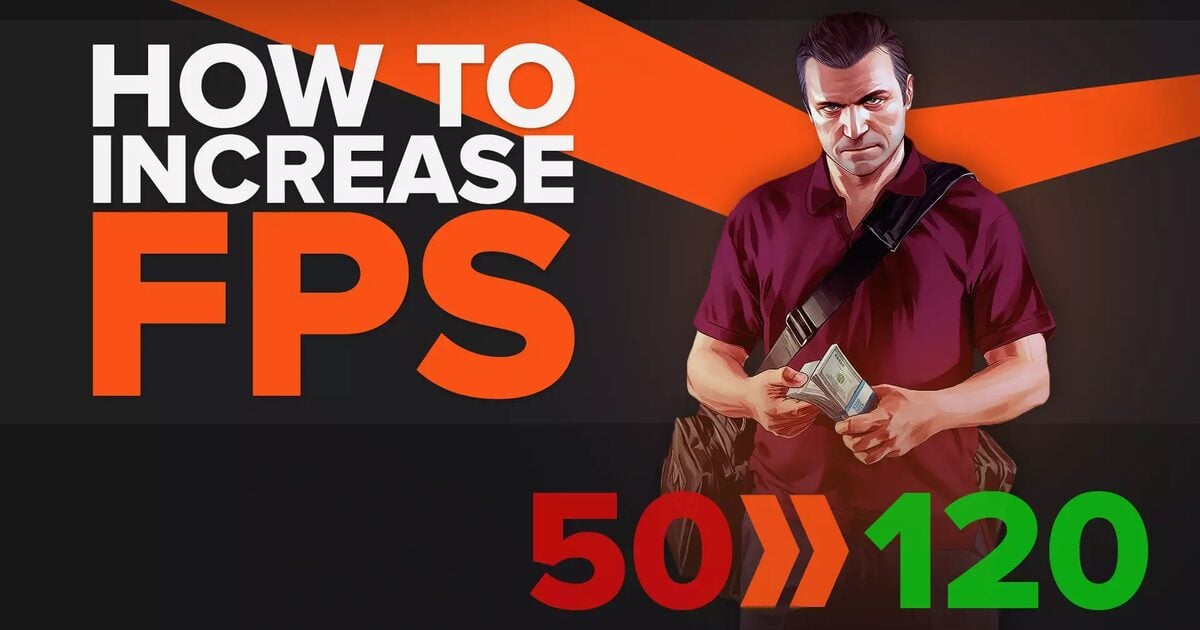
Verbessern Sie die FPS-Leistung von GTA V, indem Sie Ihren PC optimieren
Verbesserte FPS-Leistung durch Aktualisierung der Grafiktreiber
Unabhängig von den Spezifikationen Ihres PCs ist es wichtig, sicherzustellen, dass er optimiert und auf dem neuesten Stand ist, um eine optimale FPS-Leistung in GTA V zu erzielen. Egal, ob Sie einen High-End-PC oder einen PC mit einer fortgeschritteneren Konfiguration haben, hier sind einige Tipps dazu FPS in GTA V verbessern:
Aktualisieren Sie Ihre Grafiktreiber: Grafiktreiber sollten regelmäßig aktualisiert werden. Wenn Sie diesen Schritt vernachlässigen, kommt es nicht nur zu einer schlechten FPS-Leistung, sondern es kann auch zu Problemen und Abstürzen auf Ihrem PC kommen. Um dies zu vermeiden, überprüfen Sie stets, ob Ihre Grafiktreiber auf dem neuesten Stand sind, und aktivieren Sie Benachrichtigungen, um über bevorstehende Updates informiert zu werden.
Deaktivieren Sie ungenutzte Hintergrundaktivitäten: Beseitigen Sie alle unnötigen Hintergrundaktivitäten, z. B. Ihren Internetbrowser, Spotify oder jedes andere Programm, das Speicher verbraucht. Manchmal kann das Ansehen eines Streaming-Streams auch die FPS-Leistung beeinträchtigen.
Sobald Sie Ihre FPS-Leistung optimiert haben, erklären wir Ihnen auch, wie Sie Ihre FPS anzeigen, um stets die Kontrolle über die Leistung Ihres GTA V zu behalten.
Optimierung der Grafikeinstellungen für bessere FPS
Abhängig von Ihrem PC und seiner Optimierung können einige allgemeine Grafikoptimierungen nicht nur die FPS in GTA V verbessern, sondern auch die Nutzung Ihres Videospeichers reduzieren. Da es sich um ein Spiel mit einer großen Weltkarte handelt, ist es wichtig, die Grafikeinstellungen auf dem neuesten Stand zu halten, um ein flüssigeres FPS-Verhältnis zu gewährleisten. Hier sind die Einstellungen, die Ihnen helfen, FPS zu verbessern:
Bevölkerungsdichte: gering
Bevölkerungsvielfalt: gering
Entfernungsskala: mittel bis niedrig
Texturqualität: mittel bis hoch
Schattenqualität: mittel bis hoch
Reflexionsqualität: niedrig bis mittel
Reflexionsqualität MSAA x2
Wasserqualität: niedrig bis durchschnittlich
Partikelqualität: normal
Kräuterqualität: normal
Weiche Schatten: Aktiviert
Nachbehandlungseffekte: mittel bis hoch
Möglicherweise müssen Sie mit diesen Einstellungen experimentieren und sie anpassen, bis Sie genau die Einstellungen gefunden haben, die Ihren Vorlieben und der Leistung Ihres PCs entsprechen. Beispielsweise können einige NVIDIA-Grafikkarten mit der Stufe „NVIDIA PCSS“ weiche Schatten perfekt bewältigen. Es hängt alles von der Kompatibilität Ihres PCs und Ihren persönlichen Vorlieben ab!
Führen Sie einen GTA V-Benchmark durch, um eine optimale Leistung zu erzielen
Unabhängig davon, ob Sie die beste oder schlechteste GTA-Mission aller Zeiten erleben, kann die Durchführung eines Benchmarks für den reibungslosen Ablauf des Spiels von entscheidender Bedeutung sein. Im Gegensatz zu vielen anderen Spielen verfügt GTA V über ein integriertes Benchmark-Tool, mit dem das Spiel die besten Grafiken, Einstellungen und FPS analysieren kann, die am besten zu Ihrem PC passen.
Befolgen Sie diese einfachen Anweisungen, um einen Benchmark-Test zu starten:
Gehen Sie zum Grafikmenü und drücken Sie die „Tab“-Taste. Der Benchmarking-Prozess sollte beginnen.
Sobald der Benchmark-Test abgeschlossen ist, können Sie das Grafikeinstellungsmenü öffnen und basierend auf den erhaltenen Ergebnissen die erforderlichen Änderungen vornehmen.
Grafikeinstellungen: das Beste für Ihren PC
Grafikeinstellungen sind der Schlüssel für das beste GTA V-Erlebnis, unabhängig davon, ob Ihr PC auf Spiele ausgerichtet ist oder nicht. Hier einige wichtige Beispiele für die beste Optimierung für Standard-PCs und deren Konfiguration:
Öffnen Sie die Grafikeinstellungen: Öffnen Sie bei laufendem GTA V die Einstellungen und wählen Sie Grafiken aus. Da GTA V die Einstellungen bereits automatisch an die Kapazität Ihres PCs anpasst, sehen Sie auch eine Videospeicherleiste, die anzeigt, wie viel Speicher das Spiel verbraucht.
Verwenden Sie MSAA anstelle von FXAA: Durch die Aktivierung von MSAA wird die Gesamt-FPS-Leistung verbessert, wenn Sie sie auf 2x oder sogar 4x einstellen, während Sie gleichzeitig eine bessere Spielgrafik genießen können, ohne den PC zu verlangsamen.
Bevölkerungsdichte reduzieren: Diese Einstellung hat keinen Einfluss auf Ihr visuelles Spielvergnügen, kann jedoch die FPS-Leistung erheblich verbessern.
Texturqualität reduzieren: Selbst bei Gras verbessert sich die Spielleistung erheblich, obwohl dies nicht unbedingt erforderlich ist. Wenn Ihr PC über eine gute Grafikkarte verfügt, können Sie diese Einstellung auf „Mittel“ stellen und flüssig spielen.
Schattenqualität reduzieren: Obwohl dies keine große Änderung zu sein scheint, wird die FPS-Leistung erheblich verbessert, wenn Sie diese Einstellung auf einen niedrigeren Wert festlegen.
Reduzieren Sie die Auflösung: Wenn Sie auf einem großen 4K- oder sogar Full-HD-Bildschirm spielen, verwenden Sie die native Auflösung von GTA V, um die beste Bildqualität zu erzielen. Für das Spielen auf einem solchen Bildschirm ist jedoch eine Grafikkarte erforderlich, die diese Art von Projektion ohne Beeinträchtigung der FPS bewältigen kann.
Reduzieren Sie die Entfernungsskala: Dies kann zwar dazu führen, dass Gebäude häufiger erscheinen, verbessert jedoch die FPS-Leistung erheblich.
Quelle: theglobalgaming.com
Lectures :2
Diese Artikel könnten Sie auch interessieren :
Optimieren Sie Ihr GTA 5-Erlebnis mit GAMECONFIG…
GTA 6: So optimieren Sie Ihren PC, ohne zu viel auszugeben
GTA V Weapon Editor: Optimieren Sie Ihr Spielerlebnis!
Optimieren Sie Ihr Spielerlebnis bei Cyberpunk 2077…