Aktivieren Sie den audiovisuellen Modus in Fortnite
Du spielst Fortnite und möchtest wissen, wie du die angezeigten Soundeffekte aktivierst? Machen Sie sich keine Sorgen, wir sind für Sie da! Seit dem UI-Update kann es schwierig sein, diese Option zu finden. Aber keine Sorge, wir haben unsere Leitfäden angepasst, um Ihnen die aktuellsten Informationen zu liefern. Im Folgenden erklären wir Ihnen, wie Sie die in Fortnite visualisierten Soundeffekte aktivieren.
So aktivieren Sie Soundeffekte, die nach dem UI-Update in Fortnite angezeigt werden:
So aktivieren Sie die in Fortnite angezeigten Soundeffekte:
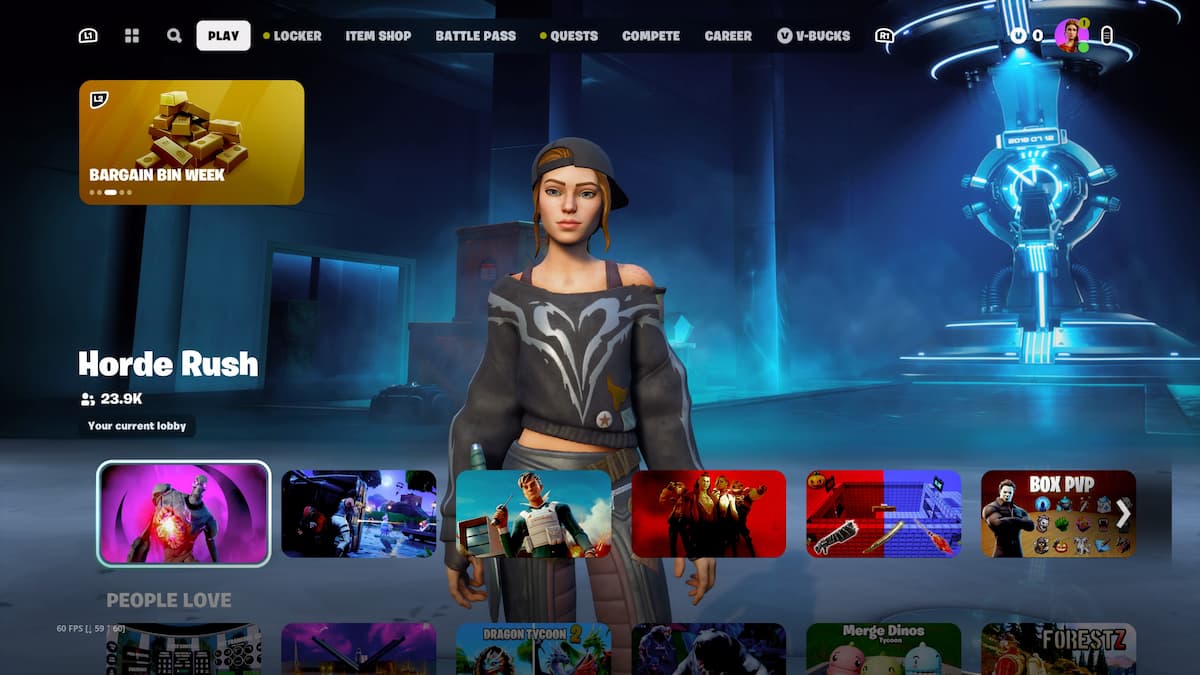
Beginnen Sie in der Lobby.
Drücken Sie die Taste, um auf Ihr soziales Menü zuzugreifen.
Für PlayStation-Benutzer drücken Sie die Optionstaste. Für Xbox-Benutzer drücken Sie die Menütaste. Für PC-Benutzer drücken Sie die Esc-Taste.
Scrollen Sie durch die Registerkarten, bis Sie das Menü erreichen.
Einstellungen auswählen.
Gehen Sie zur Registerkarte „Audio“.
Scrollen Sie nach unten zur Gruppe „Sound“.
Wählen Sie „Visualisierte Soundeffekte“ und aktivieren Sie diese Option.
Jetzt können Sie die Soundeffekte sehen, anstatt sie zu hören. Normalerweise ist diese Option standardmäßig deaktiviert, sie erfreut sich jedoch bei YouTubern und Streamern großer Beliebtheit, da sie Ihnen einen zusätzlichen Vorteil verschafft, indem sie Ihnen zeigt, woher die Geräusche kommen. Hier finden Sie eine praktische Anleitung zur Bedeutung der einzelnen Soundeffekte:
Goldene Ringe: Geräusche der Beutetruhe
Weiße Ringe: Schritte, Tier- und Fahrzeuggeräusche
Orangefarbene und rote Ringe: Explosionen und Schüsse
Der größte Nachteil besteht darin, dass Sie die Bewegungen der Spieler nicht hören können, während Sie sich ducken oder versuchen, sich zu verstecken. Denken Sie also nicht, dass es sich hierbei um einen Cheat-Code handelt. Diese Option dient lediglich dazu, Spielern mit Hörproblemen zu helfen. Wenn dies nicht sofort funktioniert, versuchen Sie, das Spiel und Ihre Konsole neu zu starten. Diese beiden Aktionen funktionieren fast immer und ich muss sie oft ausführen, wenn ich Einstellungen wie diese ändere. Wenn dies nicht funktioniert, zögern Sie nicht, den Fortnite-Support zu kontaktieren. Weitere Informationen zu Fortnite finden Sie unter PC Invasion.
Quelle: www.pcinfestation.com
Lectures :22
Diese Artikel könnten Sie auch interessieren :
So aktivieren Sie den Turbo in Fortnite Rocket Racing
So verwenden Sie den Bass -Boost und aktivieren Sie ihn
Aktivieren Sie die lokale Katze in Fortnite:…
Aktivieren Sie Storm Passage in LEGO Fortnite Odyssey