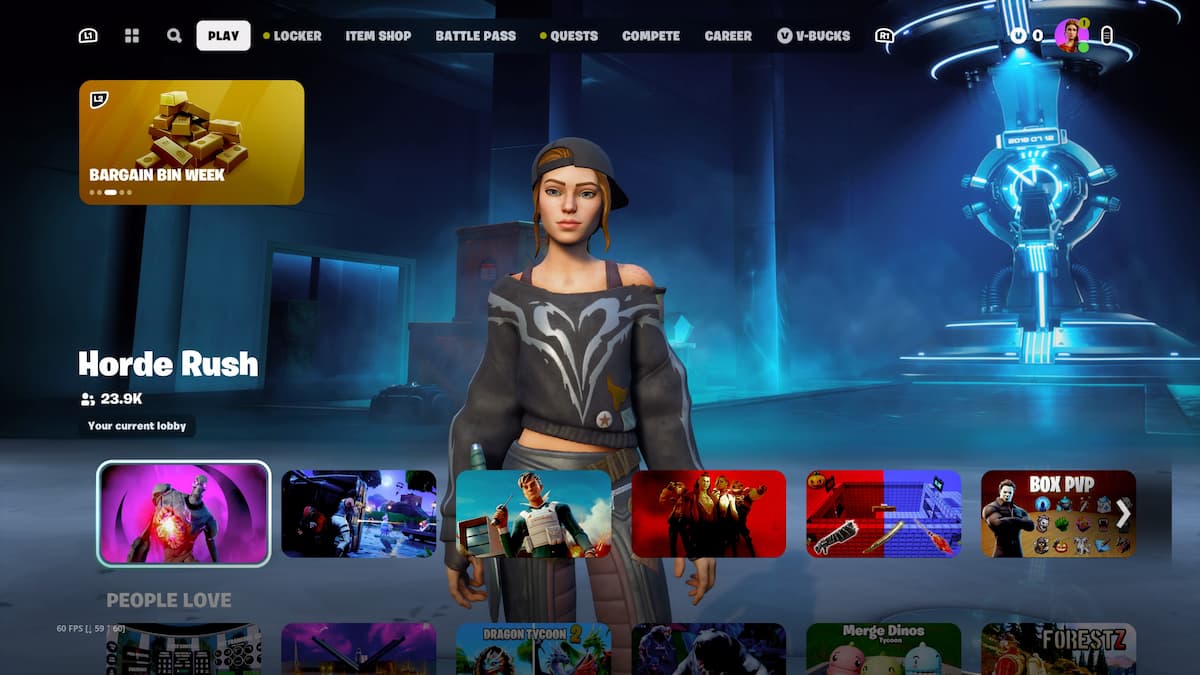
Fortnite hat kürzlich eine Änderung an der Benutzeroberfläche vorgenommen, die viele Einstellungen im Hauptspiel geändert hat. Dadurch wird die Navigation erheblich erschwert, beispielsweise die Suche nach der audiovisuellen Option. Auch wenn diese Änderungen für einige vielleicht Verwirrung stiften, haben wir darauf geachtet, unsere Leitfäden zu aktualisieren, um Ihnen die aktuellsten Informationen bereitzustellen. In diesem Artikel erklären wir Ihnen, wie Sie visuelle Soundeffekte in Fortnite aktivieren.
So aktivieren Sie visuelle Soundeffekte nach einer Änderung der Benutzeroberfläche in Fortnite
So aktivieren Sie visuelles Audio in Fortnite:
Beginnen Sie in der Lobby
Drücken Sie die Taste, um auf Ihr Sozialmenü zuzugreifen
Drücken Sie auf der PlayStation die Optionstaste, auf der Xbox die Menütaste und auf dem PC die Esc-Taste
Scrollen Sie durch die Registerkarten, bis Sie zum Menü gelangen
Einstellungen auswählen
Gehen Sie zur Registerkarte „Audio“.
Scrollen Sie zur Gruppe „Sound“.
Gehen Sie zu Visual Sound Effects und aktivieren Sie es
Jetzt können Sie die Soundeffekte sehen, anstatt sie nur zu hören. Diese Option ist normalerweise standardmäßig deaktiviert, wurde jedoch von YouTubern und Streamern populär gemacht, da sie Ihnen einen zusätzlichen Vorteil bietet, indem sie Ihnen zeigt, woher ein Ton kommt. Hier finden Sie eine praktische Anleitung zur Bedeutung der einzelnen visuellen Soundeffekte:
Goldene Ringe: Geräusche der Beutetruhe
Weiße Ringe: Schritte, Tier- und Fahrzeuggeräusche
Orangefarbene und rote Ringe: Explosionen und Schüsse
Der größte Nachteil besteht darin, dass man nicht hört, wie Spieler sich ducken oder versuchen, sich zu verstecken. Denken Sie also nicht, dass es sich um einen Cheat-Code handelt. Dies dient lediglich dazu, Spielern zu helfen, die nicht so gut hören wie andere. Wenn es zunächst nicht funktioniert, machen Sie, was ich mache. Starten Sie das Spiel neu und starten Sie dann Ihre Konsole neu. Diese beiden Methoden funktionieren fast immer und ich muss sie normalerweise verwenden, wenn ich Einstellungen wie diese ändere. Wenn das nicht funktioniert, wenden Sie sich einfach an den Fortnite-Support. Weitere Fortnite-Neuigkeiten finden Sie bei PC Invasion.
Quelle: www.bing.com
Lectures :14
Diese Artikel könnten Sie auch interessieren :
Fortnite Fangs erstellen einen lustigen visuellen Fehler
Aktivieren Sie die lokale Katze in Fortnite:…
Aktivieren Sie Storm Passage in LEGO Fortnite Odyssey
Aktivieren und deaktivieren Sie die einfache…
So aktivieren Sie Proximity Chat in Fortnite, um Ihr…