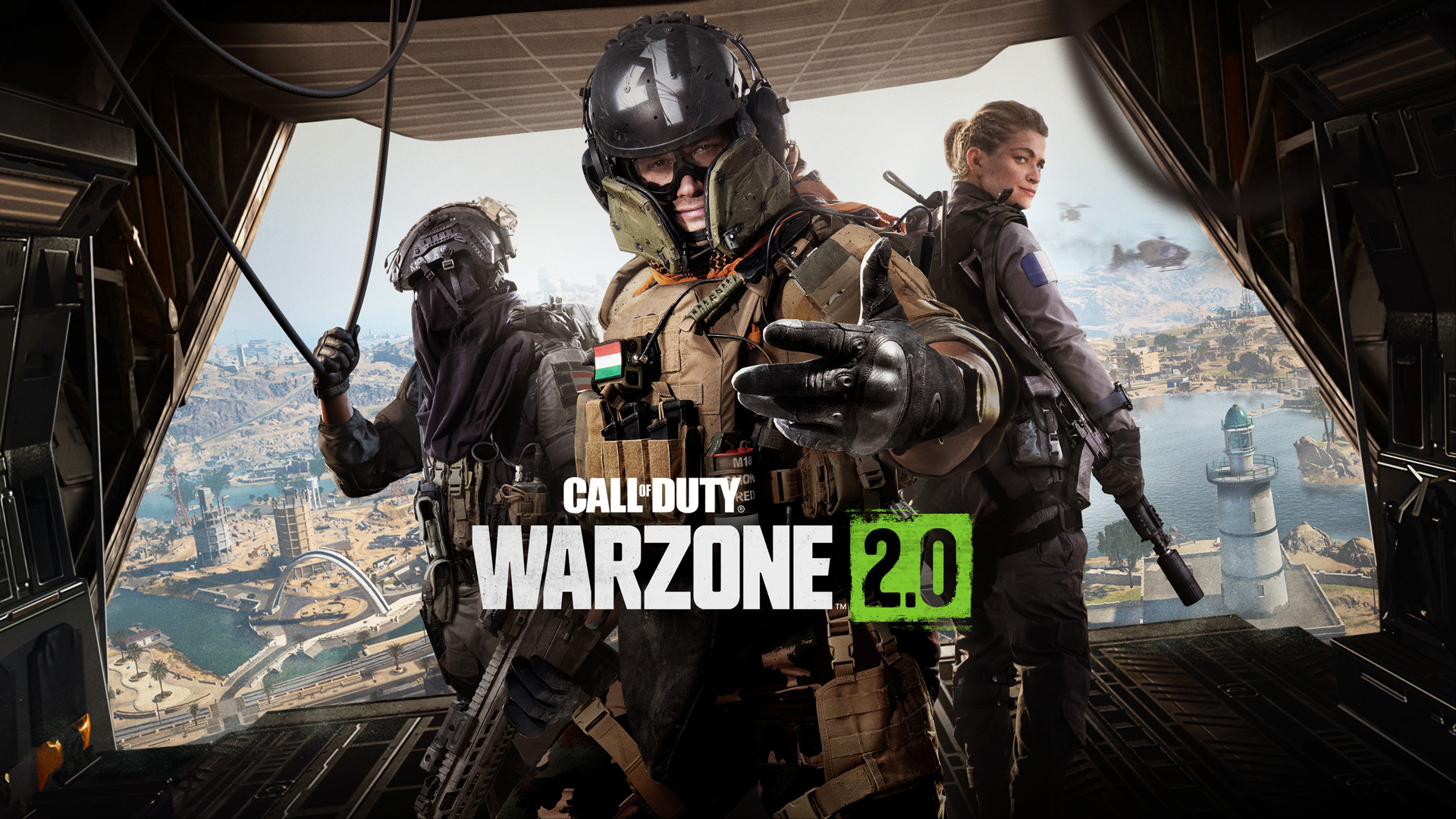
So spielen Sie Call of Duty: Warzone 2.0 auf dem Mac
Call of Duty: Warzone 2.0 ist ein Multiplayer-Shooter, der von Infinity Ward entwickelt und von Activision veröffentlicht wurde. Der Hauptspielmodus ist Battle Royale, bei dem Spieler in einem immer kleiner werdenden Gebiet gegeneinander kämpfen, bis nur noch ein Spieler übrig ist. Der Modus verfügt jedoch über mehrere innovative Funktionen, wie z. B. Circle Collapse, der dazu führt, dass die Karte mehrere kleiner werdende Kreise anstelle von nur einem aufweist, und besiegte Spieler, die um eine Chance auf Respawn kämpfen können. Um Call of Duty: Warzone 2.0 auf dem Mac zu spielen, ist die Verwendung eines Drittanbieterprogramms erforderlich. Lesen Sie die folgende Anleitung, um einen Überblick über diese Tools zu erhalten.
System Anforderungen
Minimal
Betriebssystem: Windows 10 (64-Bit)
Prozessor: i3-6100 / i5-2500K / Ryzen 3 1200
RAM: 8 GB
Grafikkarte: GeForce GTX 960 oder Radeon RX 470
DirectX: Version 12
Speicher: 125 GB
Empfohlen
Betriebssystem: Windows 10/11 (64-Bit)
CPU: i5-6600K / i7-4770 / Ryzen 5 1400
RAM: 12 GB
Grafikkarte: GeForce GTX 1060 oder Radeon RX 580
DirectX: Version 12
Speicher: 125 GB
Spielen Sie Call of Duty: Warzone 2.0 auf dem Mac mit Parallels
Eine einfache Möglichkeit, Call of Duty: Warzone 2.0 auf dem Mac zu spielen, ist die Verwendung eines Programms namens Parallels Desktop. Dieses Programm ist in der Lage, virtuelle Maschinen zu erstellen und auszuführen, die Windows ausführen und Hardwarebeschleunigung unterstützen. Mit anderen Worten: Mit Parallels Desktop können Sie Windows 10 mit nur wenigen Klicks auf dem Mac installieren und sofort von MacOS auf Windows wechseln. Sie können Windows ausführen, Steam (oder den Epic Games Store oder einen anderen Launcher) installieren und das Spiel Call of Duty: Warzone 2.0 auf dem Mac wie auf einem normalen PC genießen. Im Allgemeinen wird empfohlen, zum Ausführen anspruchsvoller Spiele einen iMac Pro oder Mac Pro zu verwenden. Wenn das Spiel, das Sie ausführen möchten, jedoch alt ist oder nicht viele Hardwareressourcen erfordert, können Sie es wahrscheinlich auf jedem Mac, einschließlich dem MacBook Air, spielen.
Es ist zu beachten, dass nicht alle Spiele von Parallels Desktop unterstützt werden. Damit das Spiel spielbar ist, müssen mehrere Bedingungen erfüllt sein. Ihr Mac muss die Mindestsystemanforderungen für Spiele erfüllen. Darüber hinaus werden Spiele, die DirectX12 erfordern, von Parallels nicht unterstützt. Auch Online-Spiele, die Anti-Cheat-Software verwenden, sind möglicherweise nicht kompatibel. Wenn Ihr Mac über einen Apple Silicon-Chip (wie M1, M2 oder M3) verfügt, können beim Spielen moderner Spiele Probleme auftreten. Es wird empfohlen, die kostenlose Testversion von Parallels zu verwenden, um festzustellen, ob Sie das Spiel ausführen können oder nicht, wenn Sie sich nicht sicher sind.
Spielen Sie Call of Duty: Warzone 2.0 auf dem Mac mit Cloud-Gaming-Diensten
Wenn Sie einen alten Mac haben oder dieser die Systemanforderungen von Call of Duty: Warzone 2.0 nicht erfüllt, gibt es eine einfache Lösung. Cloud-Gaming-Dienste stellen Ihnen gerne ausreichend Rechenleistung zur Verfügung, natürlich gegen Aufpreis. Sie benötigen lediglich einen Browser oder ein kleines Client-Programm sowie eine gute Internetverbindung ab 15 MBit/s. Mehrere Plattformen bieten diese Dienste an; Die besten sind Boosteroid, Xbox Cloud und NVidia GeForce NOW. Da Boosteroid Call of Duty: Warzone 2.0 in seiner Spielebibliothek anbietet, ist es eine gute Wahl für diejenigen, die das Spiel ausprobieren möchten.
Spielen Sie Call of Duty: Warzone 2.0 auf dem Mac mit CrossOver
CrossOver, entwickelt von CodeWeavers, ist eine Windows-Kompatibilitätsschicht für MacOS, ChromeOS und Linux. Es ermöglicht die Ausführung vieler Windows-basierter Anwendungen auf diesen Betriebssystemen ohne Virtualisierung. Obwohl die Arbeit mit Kompatibilitätsebenen schwierig sein kann, umfasst CrossOver benutzerfreundliche Konfigurationstools, automatisierte Installationsskripte und technischen Support. Daher ist es eine relativ einfache Möglichkeit, Windows-Software und -Spiele auf Nicht-Windows-Geräten auszuführen. Mit CrossOver ist es möglich, Call of Duty: Warzone 2.0 auf dem Mac zu spielen.
Es ist zu beachten, dass nicht alle Spiele von CrossOver unterstützt werden. DirectX12-Spiele werden offiziell nicht unterstützt, obwohl Sie sie wahrscheinlich mit diesem Tool spielen können. Andere Spiele, einschließlich Online-Spiele mit Anti-Cheat-Software, sind möglicherweise ebenfalls nicht kompatibel. Sie können die Kompatibilität Ihres Spiels mithilfe der offiziellen Kompatibilitätsdatenbank oder mithilfe der kostenlosen CrossOver-Testversion überprüfen.
Spielen Sie Call of Duty: Warzone 2.0 auf dem Mac mit BootCamp
Hinweis: Mac-Computer mit Apple Silicon-Chips (M1, M2, M3 Pro oder M1, M2, M3 Max) unterstützen BootCamp nicht. In diesem Fall nutzen Sie bitte die oben genannten Optionen, um Call of Duty: Warzone 2.0 auf dem Mac auszuführen.
Diese Methode ist einfach, erfordert jedoch Zeit. Wenn Ihr Mac alle oben genannten Systemanforderungen erfüllt, können Sie Call of Duty: Warzone 2.0 auf dem Mac spielen, indem Sie Windows installieren. Sie müssen das Dual-Booten von Windows und Mac über BootCamp konfigurieren. Hierbei handelt es sich um eine Anwendung, mit der Benutzer beim Start auswählen können, welches System sie verwenden möchten. Sie können jedoch nicht wie in Parallels zwischen Systemen wechseln. Sie müssen Ihren Computer jedes Mal neu starten, wenn Sie von Mac zu Windows und umgekehrt wechseln möchten. Denken Sie daran, dass der Mac letztendlich nur ein Computer ist. Und während neue Macs ihre eigenen speziellen Apple-Silicon-Chips haben, auf denen Windows nicht ausgeführt werden kann, sind ältere Macs Computern mit Windows sehr ähnlich – sie verfügen über Intel-Prozessoren, kompatiblen RAM, Laufwerke und andere Komponenten. . Sie können Windows also auf einem alten Mac installieren, indem Sie mindestens 64 GB Speicherplatz zuweisen (um Windows und einige Spiele ausführen zu können) und die folgenden Schritte ausführen:
Für MacOS-Versionen vor macOS El Capitan 10.11 müssen Sie ein bootfähiges Windows-USB-Laufwerk erstellen.
Laden Sie diese Windows-ISO-Datei herunter.
Öffnen Sie den Boot Camp-Assistenten (gehen Sie zu Anwendungen > Dienstprogramme).
Legen Sie die Größe der Windows-Partition fest und wählen Sie die heruntergeladene Windows-ISO-Datei aus.
Formatieren Sie die Windows-Partition und befolgen Sie alle Windows-Installationsschritte.
Befolgen Sie beim ersten Start von Windows die Anweisungen auf dem Bildschirm, um Boot Camp und Windows-Supporttreiber zu installieren.
Quelle: apps-on-mac.com
Lectures :11
Diese Artikel könnten Sie auch interessieren :
Spielen Sie Call of Duty Warzone auf dem Handy!
Call of Duty: Warzone könnte mit der Integration von…
Spielen Sie Call of Duty: Warzone auf Mobilgeräten