Seit der Veröffentlichung von COD: Warzone Staffel 3die meisten Spieler wurden von unzähligen geplagt Glitches und diverse andere Themen. Zu den häufigsten Problemen gehören abstürzen, Rahmen fälltUnd Einfrierenwas dazu führen kann, dass Warzone in Staffel 3 nicht funktioniert. Während viele dieser Störungen darauf zurückzuführen sind Backend-Probleme und das die Arbeit der Entwicklerist es erwähnenswert, dass einige Probleme mit Abstürzen oder Frame-Drop auftreten können dein Ende. Das bedeutet, dass es viele gibt potentielle Lösungen die Sie ausprobieren können, um Staffel 3 von Warzone zu reparieren.
Die zentralen Thesen
Warzone 2 Staffel 3 hat eine Menge davon Probleme, normalerweise Backend-Probleme, aber Probleme wie abstürzen oder Einfrieren könnte auf Ihrer Seite sein.
Stellen Sie zunächst sicher, dass Sie eine haben Grafikkarte vergleichbar mit Nvidia GeForce GTX 960 und ein CPU-Äquivalent zu Intel Core i3-6100.
Wenn Sie Probleme beim Herunterladen der Update Staffel 3stellen Sie sicher, dass Ihr Internet hat ordnungsgemäße Konnektivität und ist schnell genug.
Sie können es auch versuchen prüfen und reparieren Ihre Spieldateien mit Steam oder Battle.net, falls dies der Fall ist fehlen oder beschädigt.
Andere Korrekturen umfassen das Deaktivieren unnötiger Overlays im Spielaktualisieren Sie Ihre GPU-Gerätetreiber, temporäre Dateien löschen von Ihrem PC und Senkung Ihr In-Game Grafikeinstellungen.
Überprüfen Sie die Hardwareanforderungen
Meistens kommt es zu Abstürzen, Einfrieren oder Frame-Drop-Problemen, weil Ihr PC die Anforderungen nicht erfüllt minimale Hardware erforderlich, um COD: Warzone 2.0 auszuführen. Ein Mangel an Speicherplatz in Ihrem Festplatte oder SSD nach dem Herunterladen des Staffel 3-Updates können diese Probleme ebenfalls verursachen. Bevor Sie mit anderen Lösungen fortfahren, sollten Sie bestätigen, dass dies nicht der Grund dafür ist, dass Warzone Season 3 nicht funktioniert.
Minimale Systemvoraussetzungen
Mit diesen absoluten Mindestanforderungen können Sie Warzone spielen niedrig Zu Mittel Grafikeinstellungen.
Wenn Sie Warzone spielen möchten hohe Grafikeinstellungensollten Sie sicherstellen, dass Sie diese Systemanforderungen erfüllen.
GPU: NVIDIA GeForce GTX 1060 oder AMD Radeon RX 580 ZENTRALPROZESSOR: Intel Core i5-6600K | Core i7-4770 oder AMD Ryzen 5 1400 Betriebssystem: Windows 10 64-Bit oder Windows 11 64-Bit Speicher: 12 GB Arbeitsspeicher DirectX: Ausgabe 12
Wenn Sie alle Hardwareanforderungen überprüft haben und das Problem immer noch nicht beheben können Warzone staffel 3 funktioniert nicht Problem, dann sollten Sie alle durchgehen unten genannten Lösungen. Es ist normalerweise sehr schwierig, die Ursache für diese Art von Problemen genau zu kennen. Aus diesem Grund sollten Sie jede Methode ausprobieren, bis eine die Arbeit für Sie erledigt.
Prüfe deine Internetverbindung
Sie können diesen Schritt überspringen, wenn Sie das Warzone Season 3 Update problemlos herunterladen können. Wenn Sie jedoch beim Versuch, das Update herunterzuladen, auf Fehler stoßen, liegt der Übeltäter wahrscheinlich bei Ihnen Internetverbindung. In diesem Fall sollten Sie einen Geschwindigkeitstest durchführen und sehen, ob Ihr Internet wie vorgesehen funktioniert. Wenn nicht, sollten Sie umsteigen W-lan Zu Ethernetda Sie dadurch eine viel konsistentere und stabilere Verbindung erhalten.
Sie sollten auch Ihre neu starten Netzwerk-Router, was die Leistung Ihrer Internetverbindung erheblich steigern kann. Wenn Sie fertig sind, versuchen Sie, das Update zu löschen und es erneut herunterzuladen, um zu sehen, ob es funktioniert.
Reparieren Sie Warzone 2-Spieldateien
Dies ist einer der meisten effektive Lösungen für die Warzone staffel 3 funktioniert nicht Ausgabe. Es ist wahrscheinlich ein Softwareproblem, wenn Ihr Spiel immer wieder abstürzt, obwohl Sie über leistungsstarke PC-Hardware verfügen. Genauer gesagt, Ihre Spieldateien könnten beschädigt sein oder ganz fehlen. Glücklicherweise können Sie sowohl mit Steam als auch mit dem Battle.net Launcher von Blizzard Spieldateien validieren, wodurch beschädigte Spieldateien problemlos repariert oder fehlende ersetzt werden können.
Für Dampf
Starte den Steam-Client und klicken Sie auf Bibliothek um Ihre Spieleliste anzuzeigen.
Suchen Sie Warzone 2.0 in der Liste und Rechtsklick Es. Klicken Sie nun auf PEigenschaftenwodurch ein weiteres Fenster geöffnet wird.
Gehen Sie zum Lokale Dateien Abschnitt und klicken Sie auf „Integrität der Spieldateien überprüfen…„
Jetzt Warten damit Steam alle Ihre Spieldateien durchgeht und nach irgendwelchen sucht potenzielle Probleme Zu Fix. Das kann ein Paar Minuten dauern.
Verifizieren von Spieldateien in Steam (Image by Exputer)
Für Battle.Net
Offen den Battle.net Launcher und wählen Sie Nachnahme: Warzone 2.0 aus der Spielliste.
Suche nach Zahnrad-Symbol neben dem Play-Taste und klicken Sie darauf.
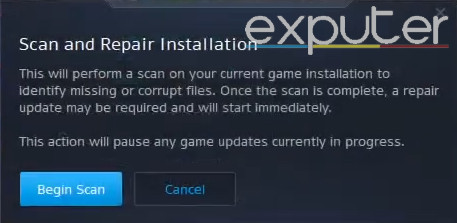
Dies öffnet ein separates Menü, in dem Sie auswählen können Scan und Reparatur.
Sie werden nun ein weiteres Fenster-Popup sehen, das Sie um Ihre Bestätigung bittet.
Klicken Sie von dort aus Scannen beginnenwodurch Battle.net beschädigte oder fehlende Spieldateien scannen und reparieren kann.
Reparieren von Spieldateien im Battle.net Launcher (Image credits to Exputer)
Deaktivieren Sie Overlays im Spiel
Diese Methode ist besonders effektiv für Spieler, die unterlassen Sie einen leistungsstarken PC haben. Das Aktivieren von In-Game-Overlays beim Spielen eines Spiels kann Abfall viel von dir PC-Power. Das bedeutet, dass Anwendungen ständig im Hintergrund laufen und Ihre Daten in Anspruch nehmen Ressourcen. Diese Ressourcen können stattdessen für das ordnungsgemäße Ausführen von COD: Warzone 2.0 verwendet werden.
Discord und die Xbox Game Bar sind die gängigsten und ressourcenintensivsten Anwendungen, die Ihren Bildschirm mit Overlays überladen. Discord erfrischt sich ständig im Hintergrund, was noch mehr Kraft in Anspruch nimmt. Die Xbox Game Bar bietet nicht viel und ist für den durchschnittlichen Spieler relativ unnötig.
Für Discord
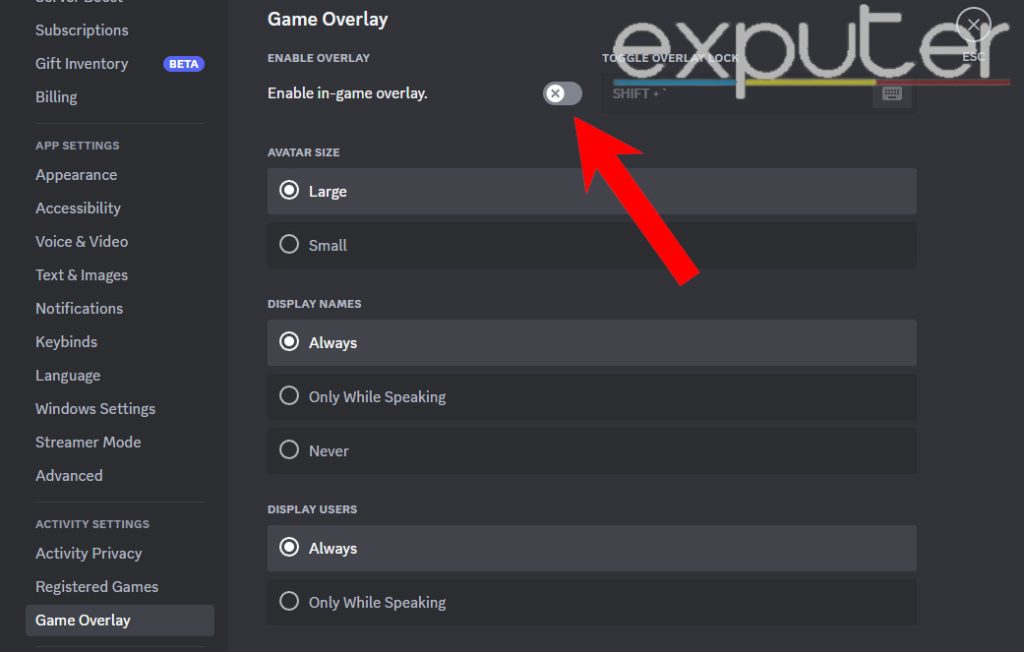
Starten Sie Discord und links Klick auf der Zahnrad-Symbol neben Ihrem Profil; Dies öffnet die Discord-Einstellungen.
Scrollen Sie ein wenig nach unten, um die zu finden Spielüberlagerung Abschnitt.
Sobald Sie drin sind, schalten Sie das „Im Spiel aktivierenüberlagern“ aus.
Deaktivieren des In-Game-Overlays für Discord (Bild erfasst von Exputer)
Für die Xbox-Spielleiste
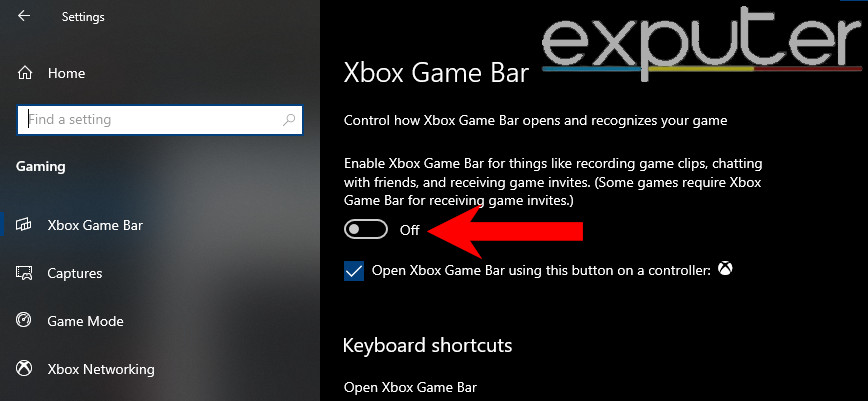
Öffne das Startmenü indem Sie auf das Windows-Symbol auf Ihrem Bildschirm klicken.
Klicken Sie nun auf Einstellungen und geh rüber zum Spielen Abschnitt. Dadurch werden die Xbox Game Bar-Einstellungen geöffnet.
Schalten Sie von hier aus die aus Xbox-Spielleiste.
Deaktivieren Sie die Xbox-Spielleiste (Bild urheberrechtlich geschützt von Exputer)
Entfernen Sie auf ähnliche Weise alle anderen In-Game-Overlays, die Sie möglicherweise aktiviert haben. Dies entlastet Ihren PC erheblich und verschafft Ihnen eine glatter Spielerlebnis.
Halten Sie die PC-Treiber auf dem neuesten Stand
Im Allgemeinen werden die neuesten Updates für Ihre Gerätetreiber automatisch von beiden heruntergeladen NVIDIA Und AMD. Aber in einigen seltenen Situationen, das möglicherweise nicht der Fall sein. Sie können dies bestätigen, indem Sie diesen Schritten folgen:
Öffne das Startmenü, dann tippen Gerätemanager und öffne es.
Sobald Sie darin sind, suchen Sie die Anzeigetreiber Option und erweitern Sie sie.
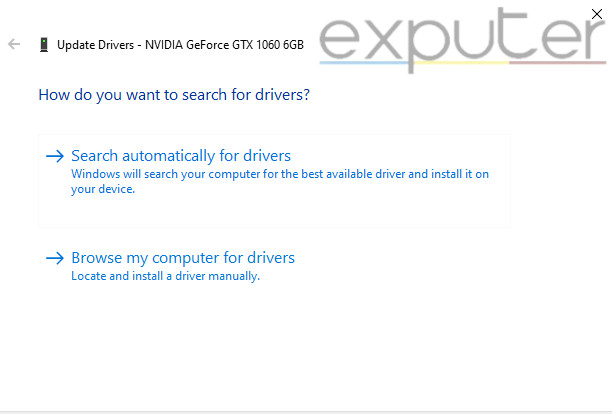
Klicken Sie nun mit der rechten Maustaste auf Ihre Grafikkarte und auswählen Treiber aktualisieren. Dies öffnet ein weiteres Fenster.
Wählen Sie hier „Automatisch nach Treibern suchen” Möglichkeit. Dadurch wird Ihr Treiber gescannt und aktualisiert, wenn er veraltet ist.
Aktualisieren von GPU-Gerätetreibern (Credits: Exputer)
Temporäre Dateien löschen
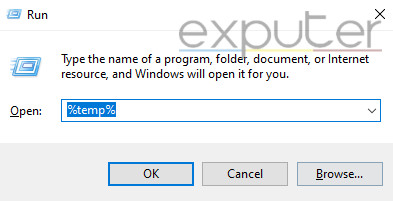
Drücken Sie die Windows-Taste + R gleichzeitig auf Ihrer Tastatur, um die zu öffnen Menü ausführen.
Typ %Temp% und klicken laufen. Dies öffnet einen Ordner mit unnötige Dateien.
Drücken Sie STRG + A und wählen Sie alle Dateien im Ordner aus.
Jetzt Rechtsklick und dann löschen um sie alle loszuwerden. Du wirst brauchen Administratorrechte um dies zu tun.
Temporäre Dateien löschen (Computer)
Niedrigere Grafikeinstellungen im Spiel
Selbst wenn Sie Overlays im Spiel deaktiviert und alle unnötigen Anwendungen geschlossen haben, wird Ihr PC kann noch kämpfen beim Ausführen von Warzone. In diesem Fall können Sie das Spiel nur weiterspielen die besten Warzone 2-Einstellungen. Im Allgemeinen ist es am besten, die meisten Schatten- und Lichteffekte zu verringern, während die restlichen Einstellungen beibehalten werden Mittel. Sie können es auch versuchen Verringern der Renderauflösung um die FPS zu erhöhen, tun Sie dies jedoch als letzten Ausweg.
Letzte Worte
Unzählige Spieler waren unglaublich aufgeregt, die neue Saison von COD: Warzone 2.0 zu spielen. Das Update hat mehrere neue Dinge ins Spiel gebracht, darunter auch neue Multiplayer-Kartenneu Veranstaltungen, und viele mehr. Deshalb ist es so verständlich frustriert sein, wenn etwas, auf das man monatelang gewartet hat, nicht funktioniert. Aber hoffentlich haben Sie es geschafft, das Problem zu beheben Warzone staffel 3 funktioniert nicht Problem, indem Sie die in unserem Leitfaden beschriebenen Methoden befolgen.
Als nächstes:
War dieser Artikel hilfreich?
Danke! Teilen Sie uns Ihr Feedback mit. ⚡
Wie könnten wir diesen Beitrag verbessern? Bitte hilf uns. ✍
Quelle : https://exputer.com/guides/errors/warzone-season-3-not-working/
Lectures :0
Diese Artikel könnten Sie auch interessieren :
Warzone-Korrekturen: COR-45-Exploit behoben,…
Warzone-Update: Fehler endlich behoben, Spieler…
Warzone-Update: Fehler bei der Reload-Animation…
Erleichterung: Der Warzone- und MW3-Reset-Fehler…
Warzone-Spieler möchten, dass der „kaputte“ Vorteil…