Beheben Sie Fehlercode 4 in CoD Warzone – Schritt-für-Schritt-Anleitung
Wie man Fehlercode 4 in Call of Duty: Warzone behebt
Call of Duty: Warzone ist ein äußerst beliebtes Online-Spiel, auf das Spieler jedoch gelegentlich stoßen Fehlercode 4, was sie daran hindern kann, das Spiel normal fortzusetzen. Dies kann frustrierend sein, da Spieler keine Verbindung zu den Modern Warfare-Servern herstellen können. In diesem Leitfaden untersuchen wir die Ursachen von Fehlercode 4 und bieten Schritt-für-Schritt-Lösungen, die Ihnen helfen, dieses Problem schnell zu beheben.
Was ist der Fehlercode 4 in Warzone und was verursacht dieses Problem?
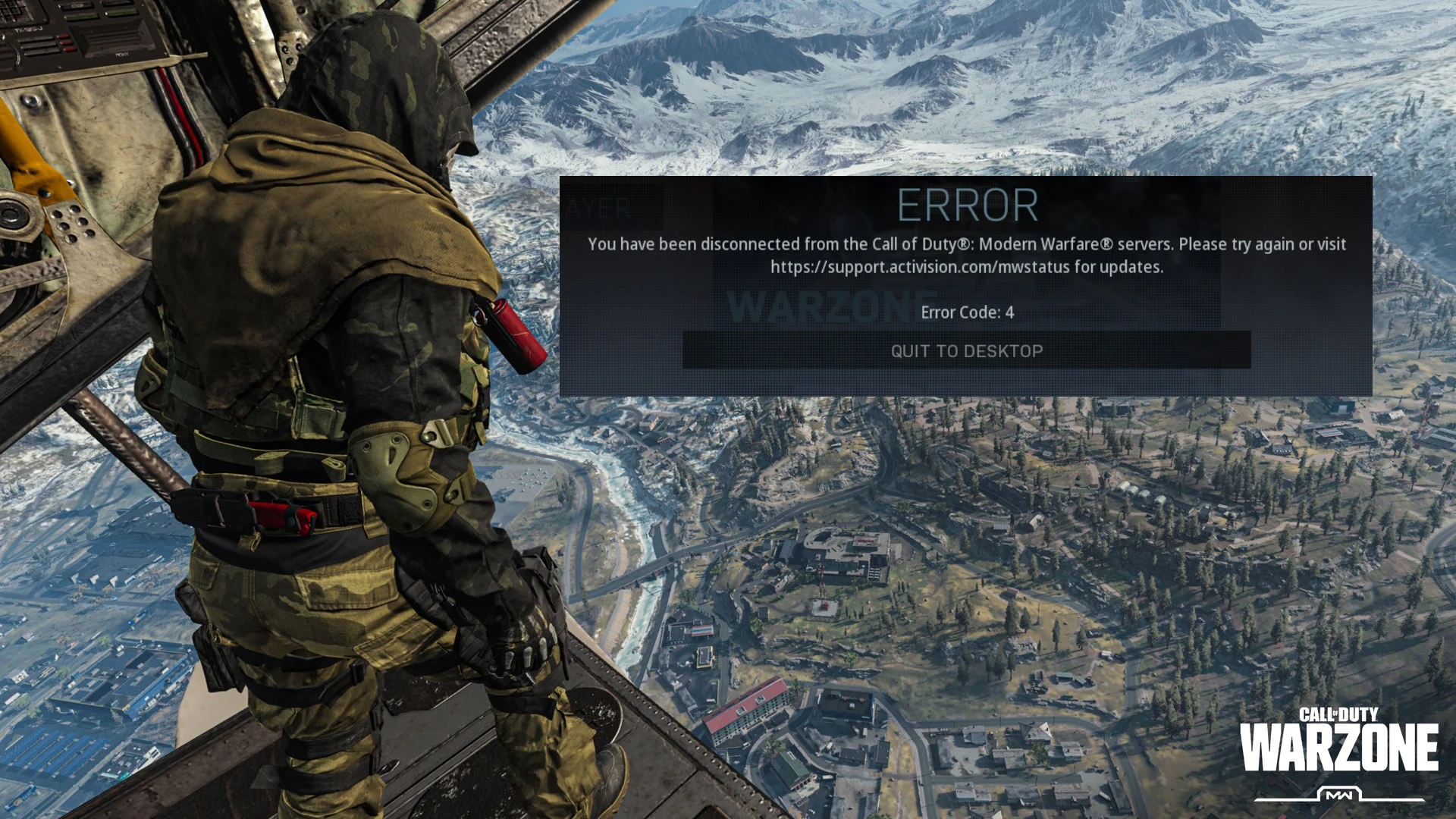
Fehlercode 4 zeigt die Fehlermeldung an, die besagt: FEHLERIhre Verbindung zu den Servern von Call of Duty: Modern Warfare wurde getrennt. Bitte versuchen Sie es erneut oder besuchen Sie https://support.activision.com/mwstatus für Updates. Fehlercode: 4
Fehlercode 4 tritt normalerweise auf, wenn Sie eine Verbindung zu den Warzone-Servern herstellen, einer Spielsitzung mit Freunden beitreten oder einem Spiel wieder beitreten, nachdem Sie eine Weile nicht im Spiel waren. Die Hauptursache für Fehlercode 4 sind serverseitige Authentifizierungsprobleme, die verhindern, dass das Spiel Ihre Identität als legitimer Spieler überprüft. Darüber hinaus kann eine langsame Internetverbindung oder das Vorhandensein einer Firewall oder Antivirensoftware möglicherweise das Spiel blockieren oder Ihre Netzwerkverbindung unterbrechen.
So beheben Sie Fehlercode 4 in CoD Warzone
Befolgen Sie diese Schritt-für-Schritt-Methoden, um Fehlercode 4 in CoD Warzone zu beheben:
Überprüfen Sie die CoD-Server
Prüfen Sie Ihre Internetverbindung
Ändern Sie die DNS-Einstellungen
Reparieren Sie die Spieldateien
Aktualisieren Sie Ihre Gerätetreiber
Deaktivieren Sie Firewall und Antivirus
Installieren Sie das Spiel neu
Lösung 1: Überprüfen Sie die CoD-Server
Das erste, was Sie tun sollten, wenn Sie auf den Fehlercode 4 stoßen, ist, den Serverstatus von Call of Duty Warzone zu überprüfen. Manchmal kann der Fehler durch Serverwartung oder Ausfälle verursacht werden. Sie können auch @Ruf der Pflicht auf Twitter folgen, um über geplante Wartungsarbeiten auf dem Laufenden zu bleiben. Bei anhaltenden Serverproblemen kann der Fehler behoben werden, sobald die Server wieder online sind. In solchen Fällen können Sie nur darauf warten, dass die Entwickler das Problem beheben.
Lösung 2: Prüfen Sie Ihre Internetverbindung
Für ein optimales Spielerlebnis in Call of Duty Warzone oder Warfare ist eine stabile
Wie man Fehlercode 4 in Call of Duty: Warzone behebt
Call of Duty: Warzone ist ein äußerst beliebtes Online-Spiel, auf das Spieler jedoch gelegentlich stoßen Fehlercode 4, was sie daran hindern kann, das Spiel normal fortzusetzen. Dies kann frustrierend sein, da Spieler keine Verbindung zu den Modern Warfare-Servern herstellen können. In diesem Leitfaden untersuchen wir die Ursachen von Fehlercode 4 und bieten Schritt-für-Schritt-Lösungen, die Ihnen helfen, dieses Problem schnell zu beheben.
Was ist der Fehlercode 4 in Warzone und was verursacht dieses Problem?
Fehlercode 4 zeigt die Fehlermeldung an, die besagt: FEHLERIhre Verbindung zu den Servern von Call of Duty: Modern Warfare wurde getrennt. Bitte versuchen Sie es erneut oder besuchen Sie https://support.activision.com/mwstatus für Updates. Fehlercode: 4
Fehlercode 4 tritt normalerweise auf, wenn Sie eine Verbindung zu den Warzone-Servern herstellen, einer Spielsitzung mit Freunden beitreten oder einem Spiel wieder beitreten, nachdem Sie eine Weile nicht im Spiel waren. Die Hauptursache für Fehlercode 4 sind serverseitige Authentifizierungsprobleme, die verhindern, dass das Spiel Ihre Identität als legitimer Spieler überprüft. Darüber hinaus kann eine langsame Internetverbindung oder das Vorhandensein einer Firewall oder Antivirensoftware möglicherweise das Spiel blockieren oder Ihre Netzwerkverbindung unterbrechen.
So beheben Sie Fehlercode 4 in CoD Warzone
Befolgen Sie diese Schritt-für-Schritt-Methoden, um Fehlercode 4 in CoD Warzone zu beheben:
Überprüfen Sie die CoD-Server
Prüfen Sie Ihre Internetverbindung
Ändern Sie die DNS-Einstellungen
Reparieren Sie die Spieldateien
Aktualisieren Sie Ihre Gerätetreiber
Deaktivieren Sie Firewall und Antivirus
Installieren Sie das Spiel neu
Lösung 1: Überprüfen Sie die CoD-Server
Das erste, was Sie tun sollten, wenn Sie auf den Fehlercode 4 stoßen, ist, den Serverstatus von Call of Duty Warzone zu überprüfen. Manchmal kann der Fehler durch Serverwartung oder Ausfälle verursacht werden. Sie können auch @Ruf der Pflicht auf Twitter folgen, um über geplante Wartungsarbeiten auf dem Laufenden zu bleiben. Bei anhaltenden Serverproblemen kann der Fehler behoben werden, sobald die Server wieder online sind. In solchen Fällen können Sie nur darauf warten, dass die Entwickler das Problem beheben.
Lösung 2: Prüfen Sie Ihre Internetverbindung
Für ein optimales Spielerlebnis in Call of Duty Warzone oder Warfare ist eine stabile Internetverbindung mit niedrigem Ping unerlässlich, um eine starke Verbindung mit den Servern des Spiels sicherzustellen. Um Probleme wie den Warzone-Fehlercode 4 zu vermeiden, wird empfohlen, eine Download-Geschwindigkeit von mindestens 10 Mbit/s zu haben und den Ping unter 100 Millisekunden zu halten. Um Ihre Internetgeschwindigkeit zu beurteilen, können Sie auf Speedtest.net einen Geschwindigkeitstest durchführen. Wenn Sie feststellen, dass Ihre Verbindung instabil oder langsam ist, starten Sie Ihren Router oder Ihr Modem neu. Wenn möglich, verbinden Sie Ihren Computer über ein Ethernet-Kabel direkt mit dem Router, um mögliche Probleme mit der drahtlosen Verbindung zu vermeiden. Wenn das Problem weiterhin besteht, wenden Sie sich für weitere Unterstützung an Ihren Internetdienstanbieter.
Lösung 3: Ändern Sie die DNS-Einstellungen
Indem Sie die DNS-Einstellungen ändern, um seriöse und stabile DNS-Server zu verwenden, können Sie möglicherweise die Konnektivität Ihres Geräts zu CoD Warzone-Servern verbessern und das Auftreten von Fehlercode 4 verringern. So können Sie die DNS-Einstellungen ändern:
Öffnen Sie das Lauf-Fenster, indem Sie die Windows-Taste + R drücken und “ncpa.cpl” eingeben. Klicken Sie auf OK, um auf die Netzwerkverbindungseinstellungen zuzugreifen.
Klicken Sie mit der rechten Maustaste auf das Netzwerk, das Sie gerade verwenden, und wählen Sie Eigenschaften aus.
Doppelklicken Sie auf Internetprotokoll Version 4 (TCP/IPv4), um seine Eigenschaften zu öffnen.
Wählen Sie “Verwenden Sie die folgenden DNS-Serveradressen” und geben Sie folgende Werte ein: Bevorzugter DNS-Server: 8.8.8.8 Alternativer DNS-Server: 8.8.4.4
Aktivieren Sie das Kontrollkästchen neben “Überprüfen Sie die Einstellungen beim Beenden” und klicken Sie auf OK, um Ihre Änderungen zu speichern.
Starten Sie CoD Warzone und prüfen Sie, ob der Fehler weiterhin besteht.
Lösung 4: Reparieren Sie die Spieldateien
Beschädigte oder fehlende Spieledateien können oft die Ursache für diesen Fehler sein. Um solche Probleme zu beheben, wird empfohlen, die Spieldateien zu überprüfen und zu reparieren. Befolgen Sie dazu die folgenden Schritte:
Auf Steam:
Starten Sie Steam und gehen Sie zu Ihrer Spielbibliothek.
Klicken Sie mit der rechten Maustaste auf Call of Duty Modern Warfare 2 und wählen Sie Eigenschaften aus.
Wechseln Sie zum Tab “Lokale Dateien” und klicken Sie auf “Überprüfen Sie die Integrität der Sp
Wie man Fehlercode 4 in Call of Duty: Warzone behebt
Call of Duty: Warzone ist ein äußerst beliebtes Online-Spiel, auf das Spieler jedoch gelegentlich stoßen Fehlercode 4, was sie daran hindern kann, das Spiel normal fortzusetzen. Dies kann frustrierend sein, da Spieler keine Verbindung zu den Modern Warfare-Servern herstellen können. In diesem Leitfaden untersuchen wir die Ursachen von Fehlercode 4 und bieten Schritt-für-Schritt-Lösungen, die Ihnen helfen, dieses Problem schnell zu beheben.
Was ist der Fehlercode 4 in Warzone und was verursacht dieses Problem?
Fehlercode 4 zeigt die Fehlermeldung an, die besagt: FEHLERIhre Verbindung zu den Servern von Call of Duty: Modern Warfare wurde getrennt. Bitte versuchen Sie es erneut oder besuchen Sie https://support.activision.com/mwstatus für Updates. Fehlercode: 4
Fehlercode 4 tritt normalerweise auf, wenn Sie eine Verbindung zu den Warzone-Servern herstellen, einer Spielsitzung mit Freunden beitreten oder einem Spiel wieder beitreten, nachdem Sie eine Weile nicht im Spiel waren. Die Hauptursache für Fehlercode 4 sind serverseitige Authentifizierungsprobleme, die verhindern, dass das Spiel Ihre Identität als legitimer Spieler überprüft. Darüber hinaus kann eine langsame Internetverbindung oder das Vorhandensein einer Firewall oder Antivirensoftware möglicherweise das Spiel blockieren oder Ihre Netzwerkverbindung unterbrechen.
So beheben Sie Fehlercode 4 in CoD Warzone
Befolgen Sie diese Schritt-für-Schritt-Methoden, um Fehlercode 4 in CoD Warzone zu beheben:
Überprüfen Sie die CoD-Server
Prüfen Sie Ihre Internetverbindung
Ändern Sie die DNS-Einstellungen
Reparieren Sie die Spieldateien
Aktualisieren Sie Ihre Gerätetreiber
Deaktivieren Sie Firewall und Antivirus
Installieren Sie das Spiel neu
Lösung 1: Überprüfen Sie die CoD-Server
Das erste, was Sie tun sollten, wenn Sie auf den Fehlercode 4 stoßen, ist, den Serverstatus von Call of Duty Warzone zu überprüfen. Manchmal kann der Fehler durch Serverwartung oder Ausfälle verursacht werden. Sie können auch @Ruf der Pflicht auf Twitter folgen, um über geplante Wartungsarbeiten auf dem Laufenden zu bleiben. Bei anhaltenden Serverproblemen kann der Fehler behoben werden, sobald die Server wieder online sind. In solchen Fällen können Sie nur darauf warten, dass die Entwickler das Problem beheben.
Lösung 2: Prüfen Sie Ihre Internetverbindung
Für ein optimales Spielerlebnis in Call of Duty Warzone oder Warfare ist eine stabile Internetverbindung mit niedrigem Ping unerlässlich, um eine starke Verbindung mit den Servern des Spiels sicherzustellen. Um Probleme wie den Warzone-Fehlercode 4 zu vermeiden, wird empfohlen, eine Download-Geschwindigkeit von mindestens 10 Mbit/s zu haben und den Ping unter 100 Millisekunden zu halten. Um Ihre Internetgeschwindigkeit zu beurteilen, können Sie auf Speedtest.net einen Geschwindigkeitstest durchführen. Wenn Sie feststellen, dass Ihre Verbindung instabil oder langsam ist, starten Sie Ihren Router oder Ihr Modem neu. Wenn möglich, verbinden Sie Ihren Computer über ein Ethernet-Kabel direkt mit dem Router, um mögliche Probleme mit der drahtlosen Verbindung zu vermeiden. Wenn das Problem weiterhin besteht, wenden Sie sich für weitere Unterstützung an Ihren Internetdienstanbieter.
Lösung 3: Ändern Sie die DNS-Einstellungen
Indem Sie die DNS-Einstellungen ändern, um seriöse und stabile DNS-Server zu verwenden, können Sie möglicherweise die Konnektivität Ihres Geräts zu CoD Warzone-Servern verbessern und das Auftreten von Fehlercode 4 verringern. So können Sie die DNS-Einstellungen ändern:
Öffnen Sie das Lauf-Fenster, indem Sie die Windows-Taste + R drücken und “ncpa.cpl” eingeben. Klicken Sie auf OK, um auf die Netzwerkverbindungseinstellungen zuzugreifen.
Klicken Sie mit der rechten Maustaste auf das Netzwerk, das Sie gerade verwenden, und wählen Sie Eigenschaften aus.
Doppelklicken Sie auf Internetprotokoll Version 4 (TCP/IPv4), um seine Eigenschaften zu öffnen.
Wählen Sie “Verwenden Sie die folgenden DNS-Serveradressen” und geben Sie folgende Werte ein: Bevorzugter DNS-Server: 8.8.8.8 Alternativer DNS-Server: 8.8.4.4
Aktivieren Sie das Kontrollkästchen neben “Überprüfen Sie die Einstellungen beim Beenden” und klicken Sie auf OK, um Ihre Änderungen zu speichern.
Starten Sie CoD Warzone und prüfen Sie, ob der Fehler weiterhin besteht.
Lösung 4: Reparieren Sie die Spieldateien
Beschädigte oder fehlende Spieledateien können oft die Ursache für diesen Fehler sein. Um solche Probleme zu beheben, wird empfohlen, die Spieldateien zu überprüfen und zu reparieren. Befolgen Sie dazu die folgenden Schritte:
Auf Steam:
Starten Sie Steam und gehen Sie zu Ihrer Spielbibliothek.
Klicken Sie mit der rechten Maustaste auf Call of Duty Modern Warfare 2 und wählen Sie Eigenschaften aus.
Wechseln Sie zum Tab “Lokale Dateien” und klicken Sie auf “Überprüfen Sie die Integrität der Spieledateien…”.
Auf Battle.net:
Öffnen Sie den Battle.net-Client.
Wählen Sie Call of Duty Modern Warfare 2 aus.
Klicken Sie auf das Zahnrad-Symbol “OPTIONEN”.
Wählen Sie “Scan und Reparatur”.
Starten Sie den Scan.
Warten Sie, bis der Reparaturvorgang abgeschlossen ist.
Starten Sie Ihren PC neu.
Lösung 5: Aktualisieren Sie Ihre Gerätetreiber
Fehlercode 4 in CoD Warzone kann manchmal durch veraltete oder beschädigte Systemtreiber verursacht werden, einschließlich derjenigen, die mit Ihrer GPU, Ihrem Netzwerk und Ihrer Soundkarte zusammenhängen. Durch die Aktualisierung dieser Treiber kann das Problem möglicherweise behoben werden. Befolgen Sie diese Schritte, um Ihre Gerätetreiber zu aktualisieren:
Drücken Sie die Windows-Taste + R, um das Ausführen-Fenster zu öffnen.
Geben Sie “devmgmt.msc” ein und drücken Sie die Eingabetaste, um den Geräte-Manager zu öffnen.
Doppelklicken Sie im Geräte-Manager auf die Kategorie, die dem Treiber entspricht, den Sie aktualisieren möchten, z. B. Anzeigeadapter für GPU-Treiber oder Netzwerkadapter für Netzwerktreiber.
Klicken Sie mit der rechten Maustaste auf den jeweiligen Hardwaretreiber und wählen Sie “Treiber aktualisieren” aus.
Wählen Sie die Option “Automatisch nach Treibern suchen” und ermöglichen Sie dem System, die neuesten Treiber für Ihre Hardware zu suchen und zu installieren. Dieser Vorgang kann einige Zeit dauern.
Sobald das Update abgeschlossen ist, starten Sie Ihren PC neu.
Starten Sie CoD Warzone oder Modern Warfare 2 und prüfen Sie, ob der Fehlercode 4 behoben ist.
Lösung 6: Deaktivieren Sie Firewall und Antivirus
Windows-Firewall und Antivirensoftware können manchmal Spielverbindungen blockieren und Fehlercode 4 verursachen. Um dies zu beheben, können Sie versuchen, Ihre Firewall und Antivirensoftware vorübergehend zu deaktivieren. Um Ihre Firewall zu deaktivieren, gehen Sie folgendermaßen vor:
Geben Sie “Firewall” in die Suchleiste ein und wählen Sie “Windows Defender-Firewall”.
Klicken Sie auf “Schalten Sie die Windows Defender-Firewall ein oder aus” auf der linken Seite.
Wählen Sie “Schalten Sie die Windows Defender-Firewall aus” sowohl für private als auch öffentliche Netzwerke.
Klicken Sie auf OK, um die Änderungen zu speichern.
Anweis
Wie man Fehlercode 4 in Call of Duty: Warzone behebt
Call of Duty: Warzone ist ein äußerst beliebtes Online-Spiel, auf das Spieler jedoch gelegentlich stoßen Fehlercode 4, was sie daran hindern kann, das Spiel normal fortzusetzen. Dies kann frustrierend sein, da Spieler keine Verbindung zu den Modern Warfare-Servern herstellen können. In diesem Leitfaden untersuchen wir die Ursachen von Fehlercode 4 und bieten Schritt-für-Schritt-Lösungen, die Ihnen helfen, dieses Problem schnell zu beheben.
Was ist der Fehlercode 4 in Warzone und was verursacht dieses Problem?
Fehlercode 4 zeigt die Fehlermeldung an, die besagt: FEHLERIhre Verbindung zu den Servern von Call of Duty: Modern Warfare wurde getrennt. Bitte versuchen Sie es erneut oder besuchen Sie https://support.activision.com/mwstatus für Updates. Fehlercode: 4
Fehlercode 4 tritt normalerweise auf, wenn Sie eine Verbindung zu den Warzone-Servern herstellen, einer Spielsitzung mit Freunden beitreten oder einem Spiel wieder beitreten, nachdem Sie eine Weile nicht im Spiel waren. Die Hauptursache für Fehlercode 4 sind serverseitige Authentifizierungsprobleme, die verhindern, dass das Spiel Ihre Identität als legitimer Spieler überprüft. Darüber hinaus kann eine langsame Internetverbindung oder das Vorhandensein einer Firewall oder Antivirensoftware möglicherweise das Spiel blockieren oder Ihre Netzwerkverbindung unterbrechen.
So beheben Sie Fehlercode 4 in CoD Warzone
Befolgen Sie diese Schritt-für-Schritt-Methoden, um Fehlercode 4 in CoD Warzone zu beheben:
Überprüfen Sie die CoD-Server
Prüfen Sie Ihre Internetverbindung
Ändern Sie die DNS-Einstellungen
Reparieren Sie die Spieldateien
Aktualisieren Sie Ihre Gerätetreiber
Deaktivieren Sie Firewall und Antivirus
Installieren Sie das Spiel neu
Lösung 1: Überprüfen Sie die CoD-Server
Das erste, was Sie tun sollten, wenn Sie auf den Fehlercode 4 stoßen, ist, den Serverstatus von Call of Duty Warzone zu überprüfen. Manchmal kann der Fehler durch Serverwartung oder Ausfälle verursacht werden. Sie können auch @Ruf der Pflicht auf Twitter folgen, um über geplante Wartungsarbeiten auf dem Laufenden zu bleiben. Bei anhaltenden Serverproblemen kann der Fehler behoben werden, sobald die Server wieder online sind. In solchen Fällen können Sie nur darauf warten, dass die Entwickler das Problem beheben.
Lösung 2: Prüfen Sie Ihre Internetverbindung
Für ein optimales Spielerlebnis in Call of Duty Warzone oder Warfare ist eine stabile Internetverbindung mit niedrigem Ping unerlässlich, um eine starke Verbindung mit den Servern des Spiels sicherzustellen. Um Probleme wie den Warzone-Fehlercode 4 zu vermeiden, wird empfohlen, eine Download-Geschwindigkeit von mindestens 10 Mbit/s zu haben und den Ping unter 100 Millisekunden zu halten. Um Ihre Internetgeschwindigkeit zu beurteilen, können Sie auf Speedtest.net einen Geschwindigkeitstest durchführen. Wenn Sie feststellen, dass Ihre Verbindung instabil oder langsam ist, starten Sie Ihren Router oder Ihr Modem neu. Wenn möglich, verbinden Sie Ihren Computer über ein Ethernet-Kabel direkt mit dem Router, um mögliche Probleme mit der drahtlosen Verbindung zu vermeiden. Wenn das Problem weiterhin besteht, wenden Sie sich für weitere Unterstützung an Ihren Internetdienstanbieter.
Lösung 3: Ändern Sie die DNS-Einstellungen
Indem Sie die DNS-Einstellungen ändern, um seriöse und stabile DNS-Server zu verwenden, können Sie möglicherweise die Konnektivität Ihres Geräts zu CoD Warzone-Servern verbessern und das Auftreten von Fehlercode 4 verringern. So können Sie die DNS-Einstellungen ändern:
Öffnen Sie das Lauf-Fenster, indem Sie die Windows-Taste + R drücken und “ncpa.cpl” eingeben. Klicken Sie auf OK, um auf die Netzwerkverbindungseinstellungen zuzugreifen.
Klicken Sie mit der rechten Maustaste auf das Netzwerk, das Sie gerade verwenden, und wählen Sie Eigenschaften aus.
Doppelklicken Sie auf Internetprotokoll Version 4 (TCP/IPv4), um seine Eigenschaften zu öffnen.
Wählen Sie “Verwenden Sie die folgenden DNS-Serveradressen” und geben Sie folgende Werte ein: Bevorzugter DNS-Server: 8.8.8.8 Alternativer DNS-Server: 8.8.4.4
Aktivieren Sie das Kontrollkästchen neben “Überprüfen Sie die Einstellungen beim Beenden” und klicken Sie auf OK, um Ihre Änderungen zu speichern.
Starten Sie CoD Warzone und prüfen Sie, ob der Fehler weiterhin besteht.
Lösung 4: Reparieren Sie die Spieldateien
Beschädigte oder fehlende Spieledateien können oft die Ursache für diesen Fehler sein. Um solche Probleme zu beheben, wird empfohlen, die Spieldateien zu überprüfen und zu reparieren. Befolgen Sie dazu die folgenden Schritte:
Auf Steam:
Starten Sie Steam und gehen Sie zu Ihrer Spielbibliothek.
Klicken Sie mit der rechten Maustaste auf Call of Duty Modern Warfare 2 und wählen Sie Eigenschaften aus.
Wechseln Sie zum Tab “Lokale Dateien” und klicken Sie auf “Überprüfen Sie die Integrität der Spieledateien…”.
Auf Battle.net:
Öffnen Sie den Battle.net-Client.
Wählen Sie Call of Duty Modern Warfare 2 aus.
Klicken Sie auf das Zahnrad-Symbol “OPTIONEN”.
Wählen Sie “Scan und Reparatur”.
Starten Sie den Scan.
Warten Sie, bis der Reparaturvorgang abgeschlossen ist.
Starten Sie Ihren PC neu.
Lösung 5: Aktualisieren Sie Ihre Gerätetreiber
Fehlercode 4 in CoD Warzone kann manchmal durch veraltete oder beschädigte Systemtreiber verursacht werden, einschließlich derjenigen, die mit Ihrer GPU, Ihrem Netzwerk und Ihrer Soundkarte zusammenhängen. Durch die Aktualisierung dieser Treiber kann das Problem möglicherweise behoben werden. Befolgen Sie diese Schritte, um Ihre Gerätetreiber zu aktualisieren:
Drücken Sie die Windows-Taste + R, um das Ausführen-Fenster zu öffnen.
Geben Sie “devmgmt.msc” ein und drücken Sie die Eingabetaste, um den Geräte-Manager zu öffnen.
Doppelklicken Sie im Geräte-Manager auf die Kategorie, die dem Treiber entspricht, den Sie aktualisieren möchten, z. B. Anzeigeadapter für GPU-Treiber oder Netzwerkadapter für Netzwerktreiber.
Klicken Sie mit der rechten Maustaste auf den jeweiligen Hardwaretreiber und wählen Sie “Treiber aktualisieren” aus.
Wählen Sie die Option “Automatisch nach Treibern suchen” und ermöglichen Sie dem System, die neuesten Treiber für Ihre Hardware zu suchen und zu installieren. Dieser Vorgang kann einige Zeit dauern.
Sobald das Update abgeschlossen ist, starten Sie Ihren PC neu.
Starten Sie CoD Warzone oder Modern Warfare 2 und prüfen Sie, ob der Fehlercode 4 behoben ist.
Lösung 6: Deaktivieren Sie Firewall und Antivirus
Windows-Firewall und Antivirensoftware können manchmal Spielverbindungen blockieren und Fehlercode 4 verursachen. Um dies zu beheben, können Sie versuchen, Ihre Firewall und Antivirensoftware vorübergehend zu deaktivieren. Um Ihre Firewall zu deaktivieren, gehen Sie folgendermaßen vor:
Geben Sie “Firewall” in die Suchleiste ein und wählen Sie “Windows Defender-Firewall”.
Klicken Sie auf “Schalten Sie die Windows Defender-Firewall ein oder aus” auf der linken Seite.
Wählen Sie “Schalten Sie die Windows Defender-Firewall aus” sowohl für private als auch öffentliche Netzwerke.
Klicken Sie auf OK, um die Änderungen zu speichern.
Anweisungen zum Deaktivieren Ihrer Antivirensoftware finden Sie in der Dokumentation oder auf der Website Ihres Antivirenanbieters. Nachdem Sie Ihre Firewall und Antivirensoftware deaktiviert haben, versuchen Sie erneut, CoD Warzone zu spielen. Wenn der Fehler behoben ist, fügen Sie Ihr Spiel zur Ausnahmeliste Ihrer Firewall und Antivirensoftware hinzu, um zu verhindern, dass dieser Fehler erneut auftritt.
Lösung 7: Installieren Sie das Spiel neu
Wenn alle anderen Lösungen fehlgeschlagen sind, sollten Sie eine Neuinstallation des Spiels in Betracht ziehen. Es ist bekannt, dass dies den Fehler für die meisten Benutzer behebt. So geht’s:
Lokalisieren Sie Call of Duty: Warzone in Ihrem Spiele-Launcher.
Klicken Sie auf das Zahnrad-Symbol und wählen Sie “Deinstallieren”.
Befolgen Sie die Anweisungen auf dem Bildschirm, um das Spiel vollständig von Ihrem Gerät zu entfernen.
Sobald das Spiel deinstalliert wurde, fahren Sie fort und laden Sie es erneut über Ihren Game-Launcher herunter.
Nachdem die Neuinstallation abgeschlossen ist, starten Sie das Spiel und drücken Sie die Daumen, dass der Fehlercode 4 endgültig verschwunden ist.
Fehlercode 4 in CoD Warzone kann frustrierend sein, aber indem Sie die in dieser Anleitung beschriebenen Methoden zur Fehlerbehebung befolgen, können Sie das Problem beheben und das Spiel wieder genießen.
FAQs
F: Was bedeutet Fehlercode 4? A: Fehlercode 4 in CoD Warzone tritt häufig auf, wenn versucht wird, eine Verbindung zu Spieleservern herzustellen. Dieser Fehler weist darauf hin, dass die Spielserver möglicherweise einer hohen Auslastung, vorübergehenden Ausfallzeiten oder geplanten Wartungsarbeiten ausgesetzt sind.
F: Kann die Verwendung einer drahtlosen Verbindung zu Fehlercode 4 beitragen? A: Während drahtlose Verbindungen einwandfrei funktionieren können, sind sie möglicherweise anfälliger für Störungen oder Signalausfälle. Erwägen Sie die Verwendung einer Kabelverbindung, um die Stabilität zu verbessern.
F: Wird eine Neuinstallation des Spiels meinen Fortschritt löschen? A: Eine Neuinstallation des Spiels sollte Ihren Fortschritt nicht beeinträchtigen, da Ihre Spieldaten normalerweise separat gespeichert werden. Es ist jedoch immer eine gute Idee, Ihre Spielstände zu sichern, bevor Sie mit der Neuinstallation fortfahren.
F: Was passiert, wenn keine der Lösungen funktioniert? A: Wenn keine der in diesem Handbuch beschriebenen Lösungen Fehlercode 4 behebt, wird empfohlen, sich an die offiziellen Supportkanäle von CoD oder an die Plattform zu wenden, die Sie für den Zugriff auf das Spiel
Wie man Fehlercode 4 in Call of Duty: Warzone behebt
Call of Duty: Warzone ist ein äußerst beliebtes Online-Spiel, auf das Spieler jedoch gelegentlich stoßen Fehlercode 4, was sie daran hindern kann, das Spiel normal fortzusetzen. Dies kann frustrierend sein, da Spieler keine Verbindung zu den Modern Warfare-Servern herstellen können. In diesem Leitfaden untersuchen wir die Ursachen von Fehlercode 4 und bieten Schritt-für-Schritt-Lösungen, die Ihnen helfen, dieses Problem schnell zu beheben.
Was ist der Fehlercode 4 in Warzone und was verursacht dieses Problem?
Fehlercode 4 zeigt die Fehlermeldung an, die besagt: FEHLERIhre Verbindung zu den Servern von Call of Duty: Modern Warfare wurde getrennt. Bitte versuchen Sie es erneut oder besuchen Sie https://support.activision.com/mwstatus für Updates. Fehlercode: 4
Fehlercode 4 tritt normalerweise auf, wenn Sie eine Verbindung zu den Warzone-Servern herstellen, einer Spielsitzung mit Freunden beitreten oder einem Spiel wieder beitreten, nachdem Sie eine Weile nicht im Spiel waren. Die Hauptursache für Fehlercode 4 sind serverseitige Authentifizierungsprobleme, die verhindern, dass das Spiel Ihre Identität als legitimer Spieler überprüft. Darüber hinaus kann eine langsame Internetverbindung oder das Vorhandensein einer Firewall oder Antivirensoftware möglicherweise das Spiel blockieren oder Ihre Netzwerkverbindung unterbrechen.
So beheben Sie Fehlercode 4 in CoD Warzone
Befolgen Sie diese Schritt-für-Schritt-Methoden, um Fehlercode 4 in CoD Warzone zu beheben:
Überprüfen Sie die CoD-Server
Prüfen Sie Ihre Internetverbindung
Ändern Sie die DNS-Einstellungen
Reparieren Sie die Spieldateien
Aktualisieren Sie Ihre Gerätetreiber
Deaktivieren Sie Firewall und Antivirus
Installieren Sie das Spiel neu
Lösung 1: Überprüfen Sie die CoD-Server
Das erste, was Sie tun sollten, wenn Sie auf den Fehlercode 4 stoßen, ist, den Serverstatus von Call of Duty Warzone zu überprüfen. Manchmal kann der Fehler durch Serverwartung oder Ausfälle verursacht werden. Sie können auch @Ruf der Pflicht auf Twitter folgen, um über geplante Wartungsarbeiten auf dem Laufenden zu bleiben. Bei anhaltenden Serverproblemen kann der Fehler behoben werden, sobald die Server wieder online sind. In solchen Fällen können Sie nur darauf warten, dass die Entwickler das Problem beheben.
Lösung 2: Prüfen Sie Ihre Internetverbindung
Für ein optimales Spielerlebnis in Call of Duty Warzone oder Warfare ist eine stabile Internetverbindung mit niedrigem Ping unerlässlich, um eine starke Verbindung mit den Servern des Spiels sicherzustellen. Um Probleme wie den Warzone-Fehlercode 4 zu vermeiden, wird empfohlen, eine Download-Geschwindigkeit von mindestens 10 Mbit/s zu haben und den Ping unter 100 Millisekunden zu halten. Um Ihre Internetgeschwindigkeit zu beurteilen, können Sie auf Speedtest.net einen Geschwindigkeitstest durchführen. Wenn Sie feststellen, dass Ihre Verbindung instabil oder langsam ist, starten Sie Ihren Router oder Ihr Modem neu. Wenn möglich, verbinden Sie Ihren Computer über ein Ethernet-Kabel direkt mit dem Router, um mögliche Probleme mit der drahtlosen Verbindung zu vermeiden. Wenn das Problem weiterhin besteht, wenden Sie sich für weitere Unterstützung an Ihren Internetdienstanbieter.
Lösung 3: Ändern Sie die DNS-Einstellungen
Indem Sie die DNS-Einstellungen ändern, um seriöse und stabile DNS-Server zu verwenden, können Sie möglicherweise die Konnektivität Ihres Geräts zu CoD Warzone-Servern verbessern und das Auftreten von Fehlercode 4 verringern. So können Sie die DNS-Einstellungen ändern:
Öffnen Sie das Lauf-Fenster, indem Sie die Windows-Taste + R drücken und “ncpa.cpl” eingeben. Klicken Sie auf OK, um auf die Netzwerkverbindungseinstellungen zuzugreifen.
Klicken Sie mit der rechten Maustaste auf das Netzwerk, das Sie gerade verwenden, und wählen Sie Eigenschaften aus.
Doppelklicken Sie auf Internetprotokoll Version 4 (TCP/IPv4), um seine Eigenschaften zu öffnen.
Wählen Sie “Verwenden Sie die folgenden DNS-Serveradressen” und geben Sie folgende Werte ein: Bevorzugter DNS-Server: 8.8.8.8 Alternativer DNS-Server: 8.8.4.4
Aktivieren Sie das Kontrollkästchen neben “Überprüfen Sie die Einstellungen beim Beenden” und klicken Sie auf OK, um Ihre Änderungen zu speichern.
Starten Sie CoD Warzone und prüfen Sie, ob der Fehler weiterhin besteht.
Lösung 4: Reparieren Sie die Spieldateien
Beschädigte oder fehlende Spieledateien können oft die Ursache für diesen Fehler sein. Um solche Probleme zu beheben, wird empfohlen, die Spieldateien zu überprüfen und zu reparieren. Befolgen Sie dazu die folgenden Schritte:
Auf Steam:
Starten Sie Steam und gehen Sie zu Ihrer Spielbibliothek.
Klicken Sie mit der rechten Maustaste auf Call of Duty Modern Warfare 2 und wählen Sie Eigenschaften aus.
Wechseln Sie zum Tab “Lokale Dateien” und klicken Sie auf “Überprüfen Sie die Integrität der Spieledateien…”.
Auf Battle.net:
Öffnen Sie den Battle.net-Client.
Wählen Sie Call of Duty Modern Warfare 2 aus.
Klicken Sie auf das Zahnrad-Symbol “OPTIONEN”.
Wählen Sie “Scan und Reparatur”.
Starten Sie den Scan.
Warten Sie, bis der Reparaturvorgang abgeschlossen ist.
Starten Sie Ihren PC neu.
Lösung 5: Aktualisieren Sie Ihre Gerätetreiber
Fehlercode 4 in CoD Warzone kann manchmal durch veraltete oder beschädigte Systemtreiber verursacht werden, einschließlich derjenigen, die mit Ihrer GPU, Ihrem Netzwerk und Ihrer Soundkarte zusammenhängen. Durch die Aktualisierung dieser Treiber kann das Problem möglicherweise behoben werden. Befolgen Sie diese Schritte, um Ihre Gerätetreiber zu aktualisieren:
Drücken Sie die Windows-Taste + R, um das Ausführen-Fenster zu öffnen.
Geben Sie “devmgmt.msc” ein und drücken Sie die Eingabetaste, um den Geräte-Manager zu öffnen.
Doppelklicken Sie im Geräte-Manager auf die Kategorie, die dem Treiber entspricht, den Sie aktualisieren möchten, z. B. Anzeigeadapter für GPU-Treiber oder Netzwerkadapter für Netzwerktreiber.
Klicken Sie mit der rechten Maustaste auf den jeweiligen Hardwaretreiber und wählen Sie “Treiber aktualisieren” aus.
Wählen Sie die Option “Automatisch nach Treibern suchen” und ermöglichen Sie dem System, die neuesten Treiber für Ihre Hardware zu suchen und zu installieren. Dieser Vorgang kann einige Zeit dauern.
Sobald das Update abgeschlossen ist, starten Sie Ihren PC neu.
Starten Sie CoD Warzone oder Modern Warfare 2 und prüfen Sie, ob der Fehlercode 4 behoben ist.
Lösung 6: Deaktivieren Sie Firewall und Antivirus
Windows-Firewall und Antivirensoftware können manchmal Spielverbindungen blockieren und Fehlercode 4 verursachen. Um dies zu beheben, können Sie versuchen, Ihre Firewall und Antivirensoftware vorübergehend zu deaktivieren. Um Ihre Firewall zu deaktivieren, gehen Sie folgendermaßen vor:
Geben Sie “Firewall” in die Suchleiste ein und wählen Sie “Windows Defender-Firewall”.
Klicken Sie auf “Schalten Sie die Windows Defender-Firewall ein oder aus” auf der linken Seite.
Wählen Sie “Schalten Sie die Windows Defender-Firewall aus” sowohl für private als auch öffentliche Netzwerke.
Klicken Sie auf OK, um die Änderungen zu speichern.
Anweisungen zum Deaktivieren Ihrer Antivirensoftware finden Sie in der Dokumentation oder auf der Website Ihres Antivirenanbieters. Nachdem Sie Ihre Firewall und Antivirensoftware deaktiviert haben, versuchen Sie erneut, CoD Warzone zu spielen. Wenn der Fehler behoben ist, fügen Sie Ihr Spiel zur Ausnahmeliste Ihrer Firewall und Antivirensoftware hinzu, um zu verhindern, dass dieser Fehler erneut auftritt.
Lösung 7: Installieren Sie das Spiel neu
Wenn alle anderen Lösungen fehlgeschlagen sind, sollten Sie eine Neuinstallation des Spiels in Betracht ziehen. Es ist bekannt, dass dies den Fehler für die meisten Benutzer behebt. So geht’s:
Lokalisieren Sie Call of Duty: Warzone in Ihrem Spiele-Launcher.
Klicken Sie auf das Zahnrad-Symbol und wählen Sie “Deinstallieren”.
Befolgen Sie die Anweisungen auf dem Bildschirm, um das Spiel vollständig von Ihrem Gerät zu entfernen.
Sobald das Spiel deinstalliert wurde, fahren Sie fort und laden Sie es erneut über Ihren Game-Launcher herunter.
Nachdem die Neuinstallation abgeschlossen ist, starten Sie das Spiel und drücken Sie die Daumen, dass der Fehlercode 4 endgültig verschwunden ist.
Fehlercode 4 in CoD Warzone kann frustrierend sein, aber indem Sie die in dieser Anleitung beschriebenen Methoden zur Fehlerbehebung befolgen, können Sie das Problem beheben und das Spiel wieder genießen.
FAQs
F: Was bedeutet Fehlercode 4? A: Fehlercode 4 in CoD Warzone tritt häufig auf, wenn versucht wird, eine Verbindung zu Spieleservern herzustellen. Dieser Fehler weist darauf hin, dass die Spielserver möglicherweise einer hohen Auslastung, vorübergehenden Ausfallzeiten oder geplanten Wartungsarbeiten ausgesetzt sind.
F: Kann die Verwendung einer drahtlosen Verbindung zu Fehlercode 4 beitragen? A: Während drahtlose Verbindungen einwandfrei funktionieren können, sind sie möglicherweise anfälliger für Störungen oder Signalausfälle. Erwägen Sie die Verwendung einer Kabelverbindung, um die Stabilität zu verbessern.
F: Wird eine Neuinstallation des Spiels meinen Fortschritt löschen? A: Eine Neuinstallation des Spiels sollte Ihren Fortschritt nicht beeinträchtigen, da Ihre Spieldaten normalerweise separat gespeichert werden. Es ist jedoch immer eine gute Idee, Ihre Spielstände zu sichern, bevor Sie mit der Neuinstallation fortfahren.
F: Was passiert, wenn keine der Lösungen funktioniert? A: Wenn keine der in diesem Handbuch beschriebenen Lösungen Fehlercode 4 behebt, wird empfohlen, sich an die offiziellen Supportkanäle von CoD oder an die Plattform zu wenden, die Sie für den Zugriff auf das Spiel verwenden. Sie können Ihnen individuelle Unterstützung bieten, um Sie bei der weiteren Behebung des Problems zu unterstützen.