Die Nachrichten Call of Duty > Lassen Sie nicht zu, dass Fehlercode 4 Ihren Spielspaß ruiniert – Erfahren Sie, wie Sie Fehlercode 4 Warzone Xbox beheben!
Lassen Sie nicht zu, dass Fehlercode 4 Ihren Spielspaß ruiniert – Erfahren Sie, wie Sie Fehlercode 4 Warzone Xbox beheben!
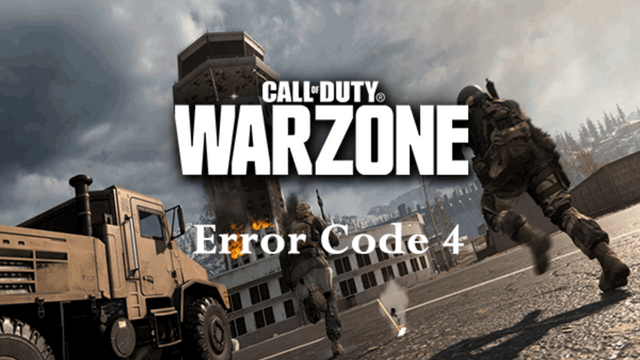
Call of Duty: Warzone ist ein äußerst beliebtes Battle-Royale-Spiel, das Millionen von Spielern auf der ganzen Welt hat. Spieler können jedoch gelegentlich auf Fehlercodes stoßen, die ihr Spielerlebnis stören. Fehlercode 4 ist ein solcher Fehlercode, der auf Xbox-Konsolen auftreten kann. In diesem Artikel werden wir uns mit den Ursachen des Fehlercodes und der Behebung des Fehlercodes 4 Warzone Xbox befassen.
Was ist Fehlercode 4 in Warzone?
Fehlercode 4 ist ein Verbindungsproblem, das auftritt, wenn das Spiel keine Verbindung zu den Call of Duty-Servern herstellen kann. Dieser Fehlercode kann ärgerlich sein, da er Spieler daran hindert, das Spiel zu spielen.
Gründe für Fehlercode 4 in Warzone
Die ersten Berichte über den Fehlercode reichen fast zwei Jahre zurück, und trotz vieler Patches, die vom Entwickler Infinity Ward bereitgestellt wurden, besteht das Problem weiterhin. Dies tritt normalerweise auf, wenn das Spiel die Verbindung zum Server verliert.
Eine träge Internetverbindung, Serverwartung oder Serverüberlastung könnten alle zu dem Problem beigetragen haben. Dieses Problem kann entweder auf einem PC oder einer Konsole auftreten. Ein Neustart des Internets ist die schnellste Lösung, aber es hilft möglicherweise nicht, wenn Ihre Verbindung langsam ist, Sie die Portweiterleitung verwendet oder Ihre DNS-Einstellungen geändert haben.
Eine fehlerhafte Festplatte, eine instabile Internetverbindung oder andere Faktoren können ebenfalls zu diesem Problem beitragen. Beheben Sie alle Verbindungsprobleme, wenn Sie diese Meldung auf Ihrer Xbox One erhalten. Ein Warzone-Fehler 4 könnte möglicherweise aus dem Microsoft Store stammen.
Wenn Sie keine Patches aus dem Microsoft Store erhalten können, kann Ihr Spiel wahrscheinlich keine Verbindung zum Store herstellen. Das Problem kann jedoch behoben werden, indem das System einfach heruntergefahren und neu gestartet wird. Microsoft benötigt möglicherweise mehr Zeit, um das Problem zu beheben, wenn Ihre Verbindung immer noch instabil ist.
Wie behebt man Fehlercode 4 Warzone Xbox?
Hier sind einige Lösungen, die Sie versuchen können, den Fehlercode 4 in Warzone auf Xbox zu beheben:
Es ist so einfach wie ein Neustart Ihrer Xbox One oder Ihres PCs, wenn Sie den Warzone-Fehlercode 4 unter Windows 10 oder 11 erhalten. Die Durchführung dieser Aktion führt zur Beendigung aller nicht verwendeten Hintergrundprozesse, wodurch die relevanten Server wiederbelebt werden können. Sie können mit der nächsten Option fortfahren, wenn diese nicht funktioniert.
Warzone-Fehler Nummer 4 bedeutet, dass die Server aufgrund technischer Schwierigkeiten vorübergehend nicht verfügbar sind. Um zu sehen, ob die Server wegen Wartungsarbeiten ausgefallen sind, besuchen Sie einfach Downdetector. In diesem Fall kann das Problem nur von den Entwicklern des Programms behoben werden.
Prüfe deine Internetverbindung
Aufgrund der Natur eines Live-Service-Spiels wie Call of Duty Warzone oder Warfare benötigen Spieler zuverlässige Internetverbindungen mit niedrigen Ping-Zeiten, um eine konsistente Verbindung zu den Servern des Spiels aufrechtzuerhalten. Der Warzone-Fehlercode 4 kann vermieden werden, indem während des Spiels eine Download-Geschwindigkeit von mindestens 10 Mbit/s und ein Ping von weniger als 100 ms sichergestellt wird.
Scannen und reparieren Sie die Spieldateien
Der Battle.net-Launcher hat eine Funktion namens Scannen und Reparieren, die Ihre Warzone- oder Warfare-Spieldateien doppelt überprüfen kann. Jede gefundene Beschädigung wird von diesem Dienstprogramm repariert. Die folgenden Schritte helfen Ihnen, den Fehlercode 4 Warzone oder Warfare zu beheben, der durch Dateibeschädigung verursacht werden kann:-
Schritt 1. Starten Battle.exe und drücke die Ikone von Call of Duty Warzone.
Schritt 2. Gehen Sie zu Optionen > Scan und Reparatur > Scannen beginnen. Es scannt und repariert jetzt automatisch beschädigte Spieldateien für Sie.
Abschluss
Fehlercode 4 in Warzone auf Xbox kann ärgerlich sein, aber es ist ein typisches Problem, das viele Spieler erleben. Sie können den Fehlercode schnell lösen und das Spiel fortsetzen, indem Sie den Anweisungen in diesem Artikel folgen. Bevor Sie sich an den Kundendienst wenden, überprüfen Sie unbedingt die Spielserver und Ihre Internetverbindung, aktualisieren Sie das Spiel und starten Sie das Spiel und die Konsole neu.
Weitere Beiträge dieser Art finden Sie auf unserer Website MichiganSportsZone.
Muss gelesen werden – Lösen Sie Ihre Netflix-Fehlerprobleme: Erfahren Sie, wie Sie den Netflix-Code NW-2-5 wie ein Profi reparieren!
Quelle : https://www.michigansportszone.com/code-4/
Lectures :8
Diese Artikel könnten Sie auch interessieren :
Travis-Rilea-Fehler auf MW3 und Warzone beheben |…