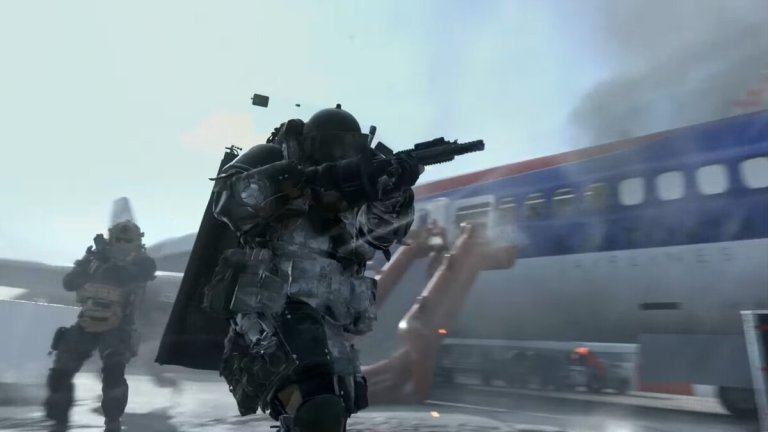
Spielen Sie MW3, Warzone und andere Modi im Call of Duty-Hauptquartier
Verwalten Sie den Speicherplatz und die Dateien im Call of Duty-Hauptquartier
Die enorme Downloadgröße von Modern Warfare 3 hat zu drastischen Änderungen im Call of Duty-Hauptquartier geführt, das als „Tor“ zu Call of Duty-Inhalten in MW3, Warzone und MW2 dient. Wenn Inhalte aller Spiele installiert sind, belegt CoD HQ über 154 GB Speicherplatz auf Steam. Vorerst wird das Hauptquartier als „zentrale Anlaufstelle“ für alles rund um Call of Duty für Konsolen- und PC-Spieler dienen. Aber das System kann nach den letzten Änderungen vor dem Start von MW3 etwas überwältigend sein.
Möchten Sie Ihre Lieblingserlebnisse in Call of Duty priorisieren? Möchten Sie sie erreichen? Hier erfahren Sie, wie Sie in Call of Duty HQ navigieren und es zum Spielen von MW3, MW2 und Warzone verwenden.
Verwalten Sie Dateien und sparen Sie Platz im Call of Duty HQ
Egal, ob Sie Warzone satt haben oder MW2 hinter sich lassen, mit der Veröffentlichung von MW3 können Sie Platz auf Ihrem System sparen, indem Sie diese Teile des Spiels aus dem CoD-Hauptquartier entfernen. Wenn Sie ein Multiplayer- oder Warzone-Purist sind, können Sie die Gesamtdateigröße auf weniger als 50 GB reduzieren. Um zum Dateimanager zu gelangen, klicken Sie auf das Zahnradsymbol „Einstellungen“ oben rechts auf der Seite „Einstellungen“. Startseite von CoD HQ. Klicken Sie unten in der Einstellungsliste auf die Option Dateien verwalten. Dadurch gelangen Sie zu einer Seite mit Ihrem aktuell installierten Inhalt. In jedem Abschnitt wird angegeben, wie viel Speicherplatz er einnimmt, und Sie haben die Möglichkeit, ihn zu deinstallieren. Sie können auch ganze Spiele wie MW3, MW2 oder Warzone deinstallieren.
Dateigrößen für verschiedene Call of Duty-Spielmodi in CoD HQ
Hier sehen Sie, wie viel Speicherplatz laut Steam jedes aktive Call of Duty-Spiel auf dem PC einnimmt: MW3-Multiplayer: 37 GB MW3-Kampagne: 45,6 GB Warzone: 29,6 GB MW2-Kampagne: 29,2 GB MW2-Multiplayer: 25,6 GB MW2-Koop: 27,30 GB Wählen Sie das Spiel oder den Abschnitt des Spiels aus, den Sie deinstallieren möchten, und schließen Sie das Spiel sofort und deinstallieren Sie es oder stellen Sie es zur Deinstallation in die Warteschlange, sobald Sie das Spiel selbst beenden.
Spielen Sie MW3, Warzone und MW2 mit CoD HQ
Die Navigation im CoD HQ-Menü ist für einige einfach und für andere verwirrend. Das Hauptmenü ist in mehrere Abschnitte unterteilt: What’s Hot, MW3, Warzone, MW2 und Legacy Games. Durch Auswahl einer Option wird der Startvorgang eingeleitet, der CoD HQ vorübergehend schließt, während zum „Modul“ des anderen Spiels navigiert wird.
Im Abschnitt „Was ist angesagt“ werden die beliebtesten „Playlists“ von MW3 vorgestellt, darunter wahrscheinlich die Kampagne, eine vorgestellte Haupt-Multiplayer-Playlist, die War-Playlist und Zombies. Im MW3-Bereich können Spieler zu bestimmten Menüs für Kampagne, Haupt-Mehrspielermodus, Zombies und private Spiele navigieren. Der Warzone-Bereich bietet eine vorgestellte Playlist, DMZ, Resurgence, den traditionellen Battle-Royale-Modus und private Spiele. Der MW2-Bereich bietet direkte Links zu den wichtigsten Multiplayer-Playlists, Bodenkrieg, Raids, Koop, Kampagne und privaten Spielen. Schließlich sind unten die Legacy-Spiele aufgeführt, sofern Sie sie installiert haben oder besitzen, einschließlich des ursprünglichen Modern Warfare Remake, Black Ops Cold War und Vanguard.
Quelle: www.bing.com
Lectures :19
Diese Artikel könnten Sie auch interessieren :
Erfahren Sie, wie Sie Call of Duty HQ zum Spielen…
MW3 und Warzone Staffel 5: Neue Modi, Waffen und…
Rick Grimes wurde zum CoD: Warzone und MW3 Season 2…
Call of Duty Black Ops 7: Entdecken Sie die neuen…
Entdecken Sie, was es Neues in Call of Duty Staffel…