Die Nachrichten Fortnite > So wechseln Sie Teams in Fortnite Creative: Eine ausführliche Anleitung
So wechseln Sie Teams in Fortnite Creative: Eine ausführliche Anleitung
Einführung
Das Wechseln der Teams in Fortnite Creative ist ein entscheidender Teil des Spiels. Es ermöglicht Spielern, benutzerdefinierte Spiele mit Freunden zu erstellen oder Turniere mit größeren Gruppen zu veranstalten. Durch das Wechseln der Teams können die Spieler ihre Spielerlebnisse anpassen und sicherstellen, dass alle auf derselben Seite spielen. Dieser Artikel enthält eine ausführliche Anleitung zum Wechseln von Teams in Fortnite Creative.
Warum ein Teamwechsel in Fortnite Creative wichtig ist
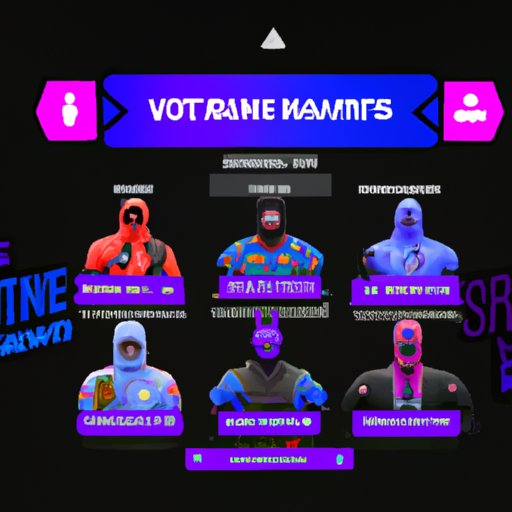
In Fortnite Creative werden Teams verwendet, um die Spieler in zwei Seiten aufzuteilen. Sie sind unerlässlich, um benutzerdefinierte Spiele zu erstellen und sicherzustellen, dass alle auf derselben Seite spielen. Durch das Wechseln der Teams können die Spieler ihre Spielerlebnisse anpassen und fesselndere Spiele erstellen. Wenn beispielsweise zwei Teams in einem Capture the Flag-Match gegeneinander antreten, ist es wichtig, dass beide Teams gleich viele Spieler haben.
Überblick über verschiedene Möglichkeiten, Teams in Fortnite Creative zu wechseln
Es gibt verschiedene Möglichkeiten, Teams in Fortnite Creative zu wechseln. Zu den gebräuchlichsten Methoden gehören die Verwendung des Menüs „Meine Insel“, das Teamauswahl-Tool, die Teamverwaltungsfunktion, die Teameinstellungen, die Lobbyeinstellungen und die Teamfarboptionen. Dieser Artikel beschreibt jede Methode im Detail, um den Spielern zu helfen, den besten Weg zu finden, Teams in Fortnite Creative zu wechseln.
Verwenden Sie das Menü „Meine Insel“, um Teams in Fortnite Creative zu wechseln
Verwenden Sie das Menü „Meine Insel“, um Teams in Fortnite Creative zu wechseln
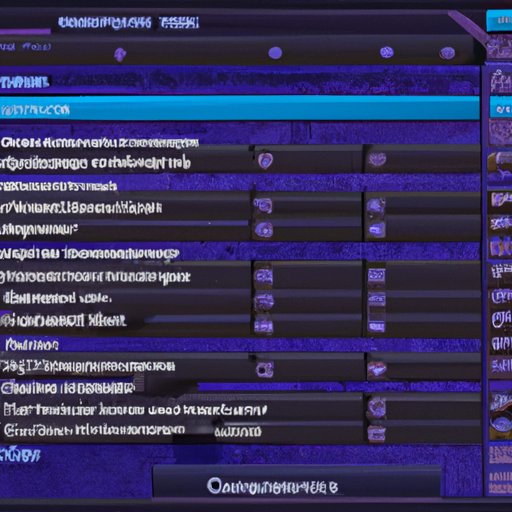
Das Menü „Meine Insel“ ist die einfachste Möglichkeit, Teams in Fortnite Creative zu wechseln. Auf dieses Menü können Sie zugreifen, indem Sie auf dem Hauptbildschirm auf die Schaltfläche „Menü“ drücken und „Meine Insel“ aus der Liste der verfügbaren Optionen auswählen.
Zugriff auf das Menü „Meine Insel“.
Um auf das Menü „Meine Insel“ zuzugreifen, drücken Sie die Taste „Menü“ auf dem Hauptbildschirm. Dies öffnet eine Liste der verfügbaren Optionen. Wählen Sie „Meine Insel“ aus dieser Liste aus, um das Menü „Meine Insel“ zu öffnen.
Schritte zum Ändern von Teams mit dieser Methode
Sobald das Menü „Meine Insel“ geöffnet ist, wählen Sie die Registerkarte „Teams“. Dies öffnet eine Liste der verfügbaren Teams. Wählen Sie das Team aus, dem Sie beitreten möchten, und klicken Sie auf die Schaltfläche „Team beitreten“. Sie sind jetzt Mitglied des ausgewählten Teams.
Verwenden Sie das Teamauswahl-Tool, um Teams in Fortnite Creative zu wechseln
Das Teamauswahl-Tool ist eine weitere Möglichkeit, Teams in Fortnite Creative zu wechseln. Dieses Tool finden Sie im Menü „Einstellungen“.
Lokalisieren des Teamauswahl-Tools
Um das Teamauswahl-Tool zu finden, rufen Sie das Menü „Einstellungen“ auf, indem Sie auf dem Hauptbildschirm auf die Schaltfläche „Menü“ drücken und „Einstellungen“ aus der Liste der verfügbaren Optionen auswählen. Sobald das Menü „Einstellungen“ geöffnet ist, wählen Sie die Registerkarte „Teamauswahl“, um auf das Teamauswahl-Tool zuzugreifen.
Schritte zum Ändern von Teams mit dieser Methode
Sobald das Teamauswahl-Tool geöffnet ist, wählen Sie das Team aus, dem Sie beitreten möchten, und klicken Sie auf die Schaltfläche „Team beitreten“. Sie sind jetzt Mitglied des ausgewählten Teams.
Nutzen Sie die Teamverwaltungsfunktion zum Wechseln von Teams in Fortnite Creative
Nutzen Sie die Teamverwaltungsfunktion zum Wechseln von Teams in Fortnite Creative
Die Teamverwaltungsfunktion ist eine weitere Möglichkeit, Teams in Fortnite Creative zu ändern. Diese Funktion finden Sie im Menü „Einstellungen“.
Zugriff auf die Teamverwaltungsfunktion
Um auf die Teamverwaltungsfunktion zuzugreifen, rufen Sie das Menü „Einstellungen“ auf, indem Sie auf dem Hauptbildschirm auf die Schaltfläche „Menü“ drücken und „Einstellungen“ aus der Liste der verfügbaren Optionen auswählen. Sobald das Menü „Einstellungen“ geöffnet ist, wählen Sie die Registerkarte „Teamverwaltung“, um auf die Teamverwaltungsfunktion zuzugreifen.
Schritte zum Ändern von Teams mit dieser Methode
Sobald die Teamverwaltungsfunktion geöffnet ist, wählen Sie das Team aus, dem Sie beitreten möchten, und klicken Sie auf die Schaltfläche „Team beitreten“. Sie sind jetzt Mitglied des ausgewählten Teams.
Probieren Sie die Teameinstellungen aus, um Teams in Fortnite Creative zu ändern
Probieren Sie die Teameinstellungen aus, um Teams in Fortnite Creative zu ändern
Die Teameinstellungen sind eine weitere Möglichkeit, Teams in Fortnite Creative zu ändern. Diese Funktion finden Sie im Menü „Einstellungen“.
Zugriff auf die Teameinstellungen
Um auf die Teameinstellungen zuzugreifen, rufen Sie das Menü „Einstellungen“ auf, indem Sie auf dem Hauptbildschirm auf die Schaltfläche „Menü“ drücken und „Einstellungen“ aus der Liste der verfügbaren Optionen auswählen. Sobald das Menü „Einstellungen“ geöffnet ist, wählen Sie die Registerkarte „Teameinstellungen“, um auf die Teameinstellungen zuzugreifen.
Schritte zum Ändern von Teams mit dieser Methode
Sobald die Teameinstellungen geöffnet sind, wählen Sie das Team aus, dem Sie beitreten möchten, und klicken Sie auf die Schaltfläche „Team beitreten“. Sie sind jetzt Mitglied des ausgewählten Teams.
Nutze die Lobby-Einstellungen, um Teams in Fortnite Creative zu tauschen
Die Lobby-Einstellungen sind eine weitere Möglichkeit, Teams in Fortnite Creative zu wechseln. Diese Funktion finden Sie im Menü „Einstellungen“.
Zugriff auf die Lobby-Einstellungen
Um auf die Lobby-Einstellungen zuzugreifen, rufen Sie das Menü „Einstellungen“ auf, indem Sie auf dem Hauptbildschirm auf die Schaltfläche „Menü“ drücken und „Einstellungen“ aus der Liste der verfügbaren Optionen auswählen. Sobald das Menü „Einstellungen“ geöffnet ist, wählen Sie die Registerkarte „Lobby-Einstellungen“, um auf die Lobby-Einstellungen zuzugreifen.
Schritte zum Ändern von Teams mit dieser Methode
Sobald die Lobby-Einstellungen geöffnet sind, wählen Sie das Team aus, dem Sie beitreten möchten, und klicken Sie auf die Schaltfläche „Team beitreten“. Sie sind jetzt Mitglied des ausgewählten Teams.
Nutze die Team-Farboptionen, um Teams in Fortnite Creative zu wechseln
Nutze die Team-Farboptionen, um Teams in Fortnite Creative zu wechseln
Die Team-Farboptionen sind die letzte Möglichkeit, Teams in Fortnite Creative zu ändern. Diese Funktion finden Sie im Menü „Einstellungen“.
Zugriff auf die Team-Farboptionen
Um auf die Team-Farboptionen zuzugreifen, rufen Sie das Menü „Einstellungen“ auf, indem Sie auf dem Hauptbildschirm auf die Schaltfläche „Menü“ drücken und „Einstellungen“ aus der Liste der verfügbaren Optionen auswählen. Sobald das Menü „Einstellungen“ geöffnet ist, wählen Sie die Registerkarte „Team-Farboptionen“, um auf die Team-Farboptionen zuzugreifen.
Schritte zum Ändern von Teams mit dieser Methode
Sobald die Farboptionen für das Team geöffnet sind, wählen Sie das Team aus, dem Sie beitreten möchten, und klicken Sie auf die Schaltfläche „Team beitreten“. Sie sind jetzt Mitglied des ausgewählten Teams.
Fazit
Dieser Artikel enthält eine ausführliche Anleitung zum Wechseln von Teams in Fortnite Creative. Es wurden verschiedene Methoden zum Wechseln von Teams beschrieben, darunter die Verwendung des Menüs „Meine Insel“, des Teamauswahl-Tools, der Teamverwaltungsfunktion, der Teameinstellungen, der Lobbyeinstellungen und der Teamfarboptionen. Indem die in diesem Artikel beschriebenen Schritte befolgt werden, können Spieler ganz einfach zwischen Teams wechseln und ihre Spielerlebnisse anpassen.
Zusammenfassung verschiedener Methoden zum Wechseln von Teams in Fortnite Creative
In diesem Artikel wurden sieben verschiedene Methoden zum Wechseln von Teams in Fortnite Creative beschrieben. Zu diesen Methoden gehörte die Verwendung des Menüs „Meine Insel“, des Teamauswahl-Tools, der Teamverwaltungsfunktion, der Teameinstellungen, der Lobbyeinstellungen und der Teamfarboptionen. Durch die Nutzung dieser Methoden können Spieler problemlos Teams wechseln und ihre Spielerlebnisse anpassen.
Abschließende Überlegungen zum Wechseln von Teams in Fortnite Creative
Wenn Sie das Team in Fortnite Creative wechseln, ist es wichtig, daran zu denken, dass es nur zwei Teams gleichzeitig geben kann. Daher ist es wichtig sicherzustellen, dass alle Spieler im selben Team sind, bevor Sie das Spiel beginnen. Darüber hinaus ist es wichtig, daran zu denken, dass Änderungen an Teams nicht rückgängig gemacht werden können, sobald das Spiel begonnen hat. Das Wissen um diese Überlegungen wird dazu beitragen, dass die Spieler eine angenehme Erfahrung machen, wenn sie das Team in Fortnite Creative wechseln.
(Hinweis: Erfüllt dieser Artikel nicht Ihre Erwartungen? Haben Sie Wissen oder Erkenntnisse, die Sie teilen möchten? Erschließen Sie neue Möglichkeiten und erweitern Sie Ihre Reichweite, indem Sie unserem Autorenteam beitreten. Klicken Sie auf Registrierung, um sich uns anzuschließen und Ihr Fachwissen mit unseren Lesern zu teilen.)
Quelle : https://www.lihpao.com/how-to-change-teams-in-fortnite-creative/
Lectures :44
Diese Artikel könnten Sie auch interessieren :
Outfits in Lego Fortnite Brick Life wechseln:…
Fortnite-Fans erstellen mit Fortnite Creative und…
Fortnite-Fans haben mit Fortnite Creative und UEFN…
Camp IRL: Dentsu Creative und High Peak bringen…
Hasbro startet eine Version von Cluedo in Fortnite Creative