Die Nachrichten Fortnite > Fortnite-Fehlercode LS-0006 beheben: Tipps für PC, PS, Xbox, Nintendo Switch
Fortnite-Fehlercode LS-0006 beheben: Tipps für PC, PS, Xbox, Nintendo Switch
Wie man den Fortnite-Fehlercode LS-0006 behebt
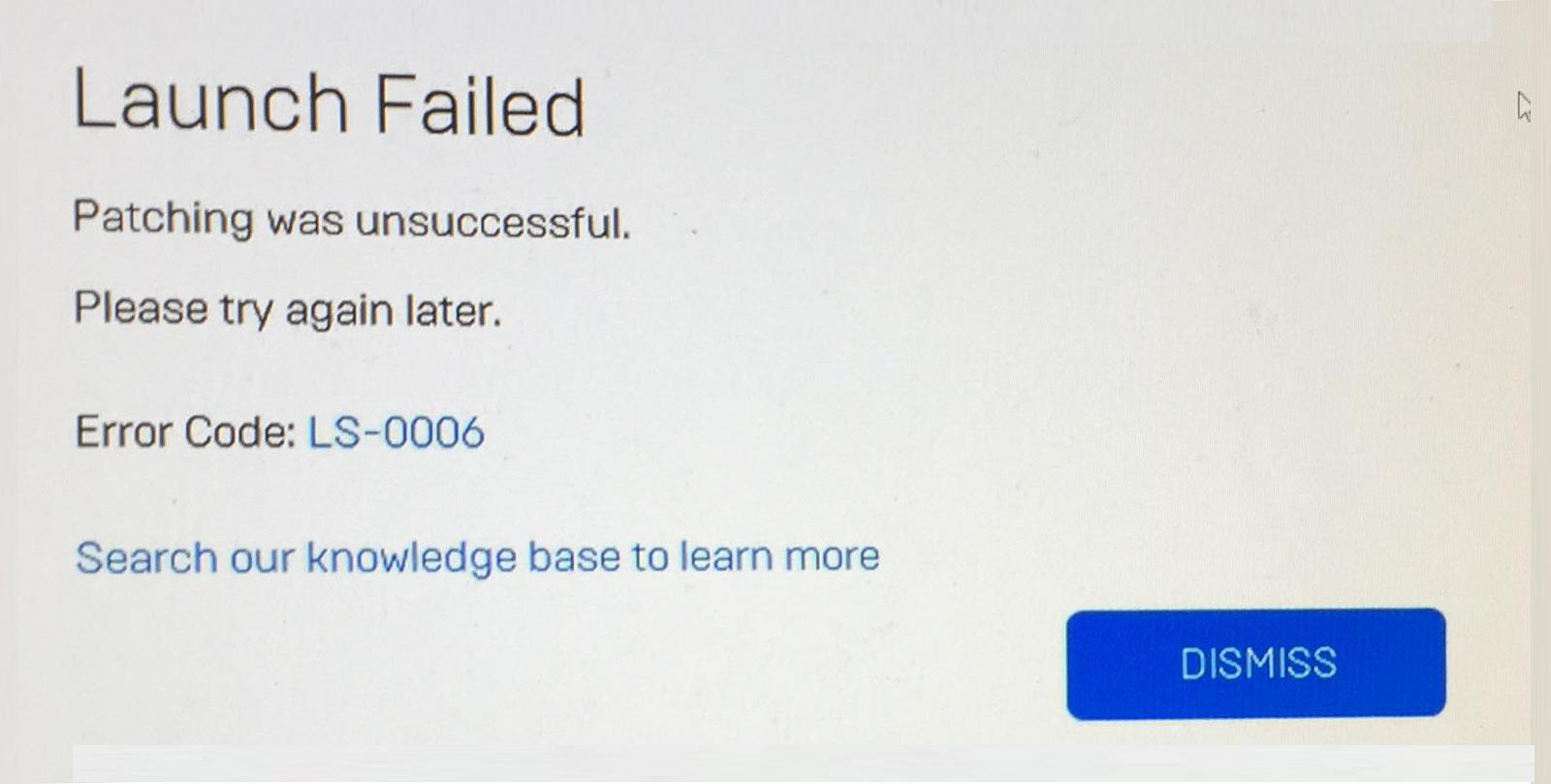
Der Fehlercode LS-0006 in Fortnite und dem Epic Games Store wird verursacht, wenn der Launcher das Spiel nicht aktualisieren oder installieren kann. Dies liegt an beschädigten Manifestdateien. Eine Manifestdatei ist ein Leitfaden für ein Computerprogramm, das ihm mitteilt, wo es Dinge finden kann, die es benötigt, um ordnungsgemäß zu funktionieren. Wenn die Anleitung beschädigt wird, funktioniert das Programm möglicherweise nicht richtig.
Dieser Fehler kann auf jeder Plattform auftreten, einschließlich PC, PlayStation, Xbox und Nintendo Switch. Wenn der Fehler auftritt, können Spieler das Spiel nicht spielen. Andere Faktoren, die dazu führen können, dass der Benutzer beim Spielen von Fortnite mit dem Fehlercode LS-0006 konfrontiert wird, sind Probleme mit der Netzwerkverbindung, veralteter Spielclient und Server-Nichtverfügbarkeit.
Überprüfen Sie den Serverstatus
Bevor Sie eine Technik zur Fehlerbehebung anwenden, stellen Sie sicher, dass die Fortnite-Server betriebsbereit sind, da die Nichtverfügbarkeit der Server auch eine Ursache dafür ist, dass Benutzer mit diesem Fehler konfrontiert sind. So überprüfen Sie den Serverstatus von Fortnite:
Klicken Sie hier, um die Statusseite der Epic-Spiele aufzurufen.
Suchen Sie auf der Seite nach den Abschnitten „Fortnite“ und „Epic Games Store“.
Überprüfen Sie die Statusanzeige sowohl für den Store als auch für Fortnite.
Wenn der Status anzeigt, dass beide Anwendungen betriebsbereit sind, fahren Sie mit der Anleitung fort, um den Fehlercode LS-0006 zu beheben. Alternativ können Sie auf Twitter nach @EpicGames suchen, um zu überprüfen, ob für das Spiel oder den Store ein Wartungszeitraum gilt.
Führen Sie einen sauberen Neustart Ihres Computers durch
Eine Drittanbieter-Software könnte auch den Start des Spiels behindern und dazu führen, dass Sie mit dem LS-0006-Fehlercode konfrontiert werden. Sauberer Neustart bezieht sich auf den Prozess des Bootens Ihres Computers mit der geringstmöglichen Anzahl von Hintergrunddiensten. Auf diese Weise können Sie feststellen, ob eine Drittanbieter-App der Grund für diesen Fehler ist. So können Sie Ihren Computer sauber booten:
Drücken Sie die Windows-Taste + R auf Ihrer Tastatur, um das Dialogfeld „Ausführen“ zu öffnen.
Typ „msconfig“ und drücken Sie die Eingeben Taste. Dies öffnet das Systemkonfigurationsfenster.
Klicken Sie im Systemkonfigurationsfenster auf die “Dienstleistungen” Tab.
Aktivieren Sie das Kontrollkästchen neben “Verstecke alle Microsoft-Dienste”.
Klick auf das “Alle deaktivieren” Schaltfläche, um alle verbleibenden Dienste zu deaktivieren.
Klicken Sie anschließend auf die “Start-up” Registerkarte und klicken Sie auf die „Task-Manager öffnen“ Verknüpfung.
Deaktivieren Sie im Task-Manager-Fenster alle Startelemente, die Sie nicht benötigen, indem Sie mit der rechten Maustaste darauf klicken und auswählen “Deaktivieren”.
Schließen Sie das Task-Manager-Fenster und gehen Sie zurück zum Systemkonfigurationsfenster.
Klicken Sie auf die Schaltfläche „OK“, um die Änderungen zu speichern und das Systemkonfigurationsfenster zu verlassen.
Starten Sie Ihren Computer neu, um ihn zu bereinigen und zu booten.
Wenn Sie Ihren Computer sauber booten, werden nur die wesentlichen Windows-Dienste und -Programme ausgeführt, was Ihnen bei der Behebung von Problemen im Zusammenhang mit Programmen oder Diensten von Drittanbietern helfen kann, die möglicherweise Probleme auf Ihrem Computer verursachen. Versuchen Sie also, den Epic Games Launcher und Fortnite zu starten, um zu sehen, ob das Problem behoben wurde.
Führen Sie die Epic Games als Administrator aus
Der Launcher von Epic Games erfordert in bestimmten Fällen erhöhte Berechtigungen, um ordnungsgemäß zu funktionieren. Fehlende Administratorrechte können also dazu führen, dass der Launcher nicht optimal funktioniert, was zu Fehlern wie dem in der Diskussion führt. So führen Sie den Epic Games Launcher als Administrator aus:
Klicken Sie auf dem Desktop mit der rechten Maustaste auf das Epic Games-Symbol.
Klick auf das Eigenschaften Taste.
Navigieren Sie nun zu Kompatibilität Tab.
Klicken Sie auf das Kontrollkästchen neben dem Text „Dieses Programm als Administrator ausführen“.
Starten Sie den Epic Games Launcher als Administrator.
Jetzt wird der Launcher standardmäßig als Administrator gestartet.
Konfigurieren Sie die Verbindungseinstellungen neu
Durch die Neukonfiguration Ihrer Verbindungseinstellungen auf einem Windows-Computer können Sie sicherstellen, dass Ihre Netzwerkverbindung ordnungsgemäß funktioniert, die Netzwerkleistung optimieren und die Sicherheit und den Datenschutz verbessern. Der LS-0006-Fehler wird verursacht, wenn der Epic-Client auf Ihrem Computer keine ordnungsgemäße Verbindung mit dem Server herstellen kann. Eine Neukonfiguration Ihrer Verbindungseinstellungen kann helfen, diesen Fehler zu beheben. So geht’s:
Drücken Sie die Windows+R Tasten, um das Dialogfeld „Ausführen“ zu öffnen und in das Dialogfeld einzugeben CMD.
Fügen Sie den folgenden Befehl ein und drücken Sie die Eingabetaste
ipconfig /flushdns ipconfig /release ipconfig /renew netsh winsock reset netsh int ip reset
Wenn Sie fertig sind, starten Sie Ihren Computer neu.
Quelle: appuals.com
Lectures :15
Diese Artikel könnten Sie auch interessieren :
ESP-DIST-001-Fehler auf Switch 2 in Fortnite: Wie…
So beheben Sie Fortnite-Abstürze auf der Xbox:…
Bei Fortnite treten vor dem Start von Staffel 4…
So überprüfen Sie den Fortnite-Serverstatus und…
So beheben Sie den Fehler „Client konnte sich nicht…