[6 Methods] So erstellen Sie einen Screenshot von Genshin Impact
Hier ist eine schnelle Navigation, mit der Sie ganz einfach die Methode finden, die Sie benötigen.
Genshin-Auswirkung ist ein Rollenspiel im Anime-Stil, das von MiHoYo entwickelt wurde. Es baut eine Entwicklungswelt für Spieler auf, die 7 verschiedene Elemente zusammenbringt und Spieler dabei unterstützt, diese Welt nach ihren Wünschen zu erkunden.
Der Spielbildschirm von Genshin Impact ist sehr exquisit, mit vollständiger Charakterisierung und unverwechselbarem Kampfmodus und Skill-Design. Es weckt die Lust, während der Fahrt Fotos zu machen und sie mit ihren Freunden zu teilen.
Derzeit unterstützt Genshin Impact Windows, PlayStation 4/5, Android und iOS. Dieser Artikel zeigt Ihnen die einfachsten Lösungen auf So erstellen Sie Screenshots von Genshin Impact auf verschiedenen Geräten. Nach dem Screenshot können Sie schnell zum Screenshot-Ordner von Genshin Impact wechseln, um die Bilder anzuzeigen.
Hier sind einige Posts, die Ihnen angeboten werden, um mehr über Gameplay-Aufzeichnung zu erfahren:
Der beste Weg, um Genshin Impact auf dem PC zu scannen
Der beste Weg, um Genshin Impact auf dem PC zu scannen, ist die Verwendung eines Drittanbieter-Tools – EaseUS Screenshot.
EaseUS-Screenshot ist ein komplett frei Screenshot-Software, mit der Sie Screenshots von beliebigen Inhalten auf einem Windows-PC erstellen können. Sie können den gesamten Bildschirm frei wählen, einen Teil-Screenshot erstellen und einzelne Fenster oder feste rechteckige Bereiche auswählen, um die Zusammensetzung und den Inhalt des gewünschten Bildes zu bestimmen. Gleichzeitig verfügt EaseUS ScreenShot über eine Tastenkombination, mit der Benutzer dies tun können Hotkeys anpassen um Screenshot-Aufgaben schnell auszuführen.
Nachdem Sie einen Screenshot auf einem Laptop gemacht haben, können Sie auch die zusätzlichen Funktionen von EaseUS ScreenShot verwenden, um Ihre Bilder zu bearbeiten. In einer einfachen und intuitiven Benutzeroberfläche können Sie Ihren Screenshots Kommentare, Text und mehr hinzufügen.
Folgen wir nun den einfachen Schritten hier, um Genshin Impact jetzt zu scannen.
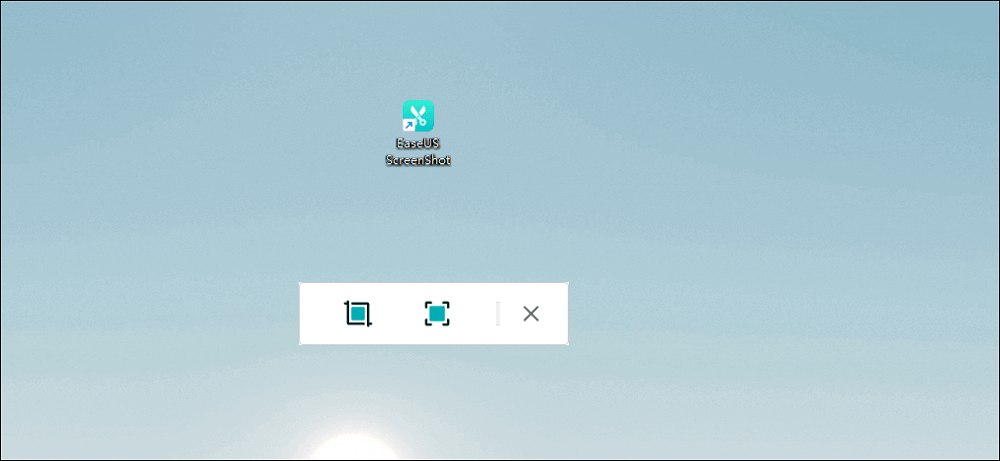
Schritt 1. Doppelklicken Sie, um EaseUS ScreenShot auf Ihrem Gerät zu starten.
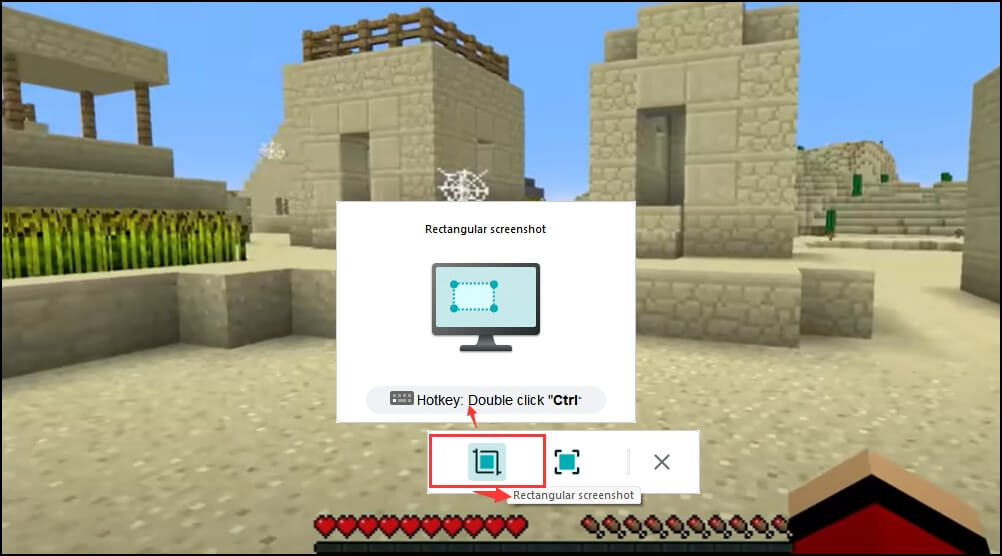
Schritt 2. Gehen Sie zu dem Gameplay, von dem Sie einen Screenshot machen möchten, und wählen Sie einen Modus aus. Um einen Screenshot eines Bereichs auf Ihrem Bildschirm zu erstellen, klicken Sie auf „Rechteckiger Screenshot“ oder doppelklicken Sie auf „Strg“.
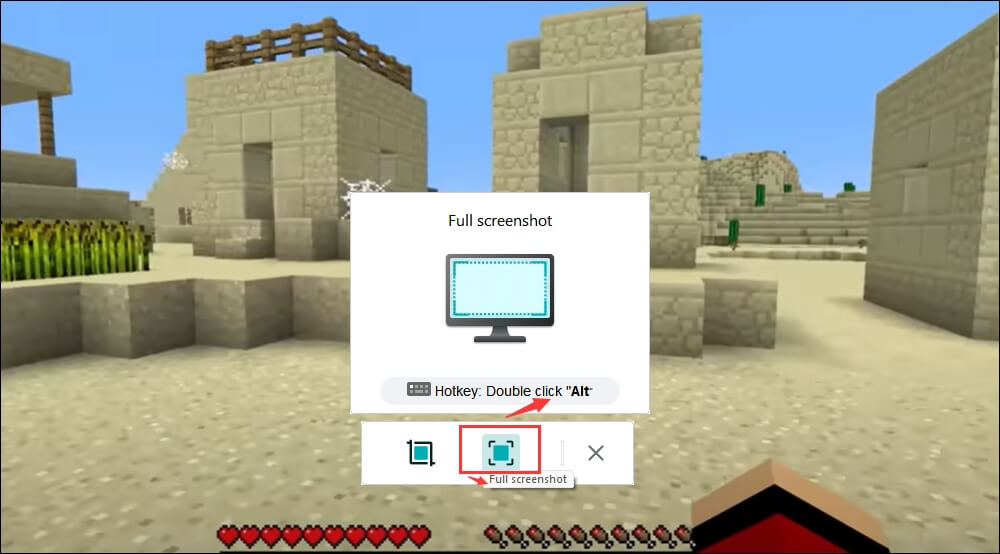
Schritt 3. Um einen Screenshot des gesamten Bildschirms zu erstellen, klicken Sie auf „Vollständiger Screenshot“ oder doppelklicken Sie auf „Alt“.
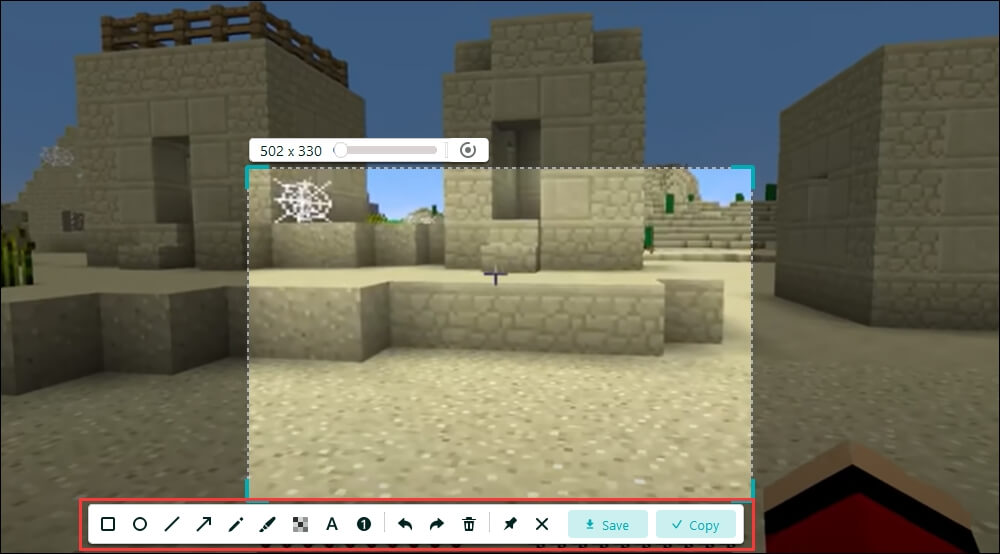
Schritt 4. Nachdem Sie einen Screenshot gemacht haben, können Sie die folgenden Tools verwenden, um den Inhalt hervorzuheben, Mosaik, Text und Zahlen auf dem Screenshot hinzuzufügen oder den Screenshot zu löschen. Speichern Sie nach der Bearbeitung den Screenshot oder kopieren Sie ihn in Ihre Zwischenablage, indem Sie auf „Speichern“ oder „Kopieren“ klicken.
Screenshot Genshin Impact mit integriertem Fotomodus
Genshin Impact verfügt über ein integriertes Screenshot-Tool, mit dem Sie den Fotomodus aktivieren können.
Hier sind 4 Schritte, die Sie befolgen müssen:
Schritt 1. Bestätigen Sie die Figur und den Hintergrund, die Sie aufnehmen möchten.
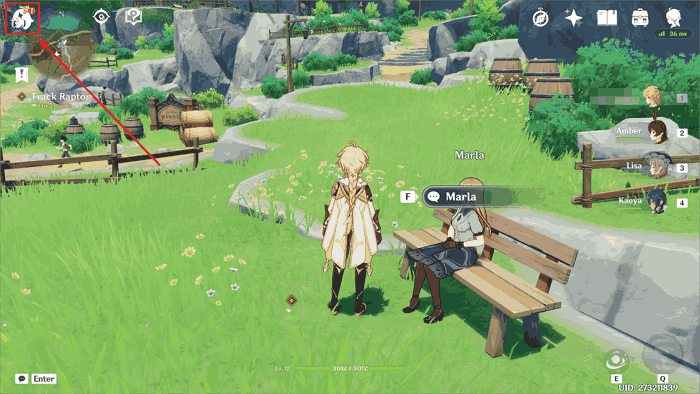
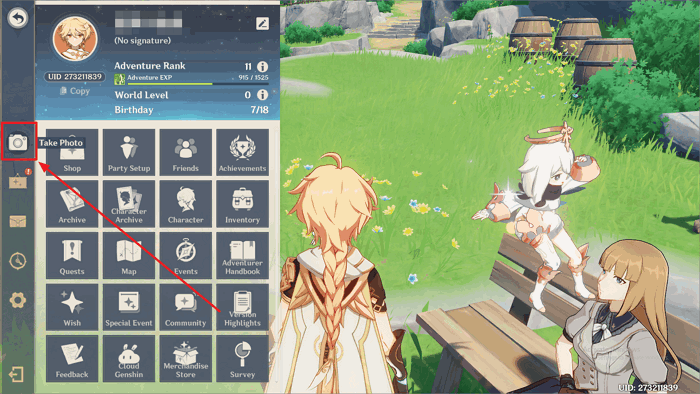
Schritt 2. Drücken Sie die Esc -Taste oder klicken Sie auf das Paimon-Symbol, um die zu öffnen Paimon-Menü.
Schritt 3. Wähle aus Kamera-Symbol und öffnen Sie den Fotomodus.
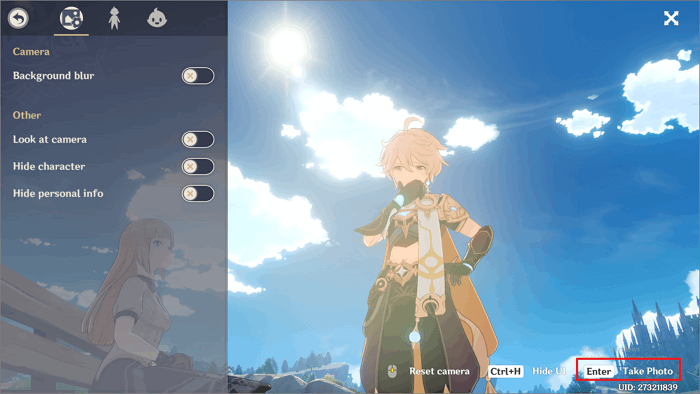
Schritt 4. Sie können Ihren gewünschten Fotoeffekt anpassen und drücken Eingeben um das Bild aufzunehmen.
Genshin Impact bietet Spielern verschiedene Fotoeinstellungen, mit denen Sie schwenken, in den Hintergrund hineinzoomen und sogar Charaktergesten und Gesichtsausdrücke festlegen können.
Nachdem Sie Ihren Screenshot gespeichert haben, können Sie zum Screenshot-Ordner von Genshin Impact navigieren, um Ihre Fotos zu finden.
Spitze
Der Fotomodus kann nicht im Kampf oder in dynamischen Situationen wie Gehen oder Schwimmen verwendet werden.
Screenshot Genshin Impact mit Kamera-Gadgets
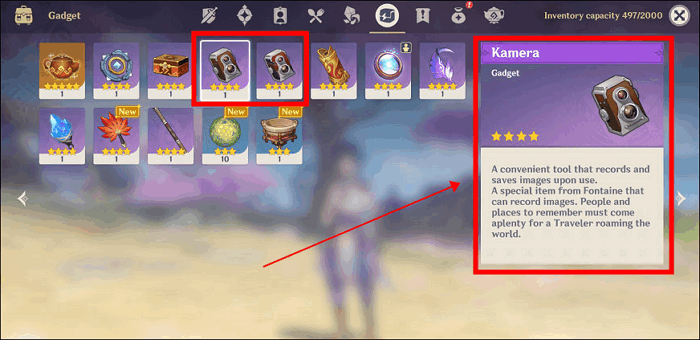
Zusätzlich zu den von Genshin Impact bereitgestellten Kamerafunktionen können Spieler bei einigen Aktivitäten einige fotografische Requisiten erhalten, z Kamera.
Diese Requisiten können die Nachteile des Genshin Impact-Fotomodus ausgleichen, sodass Spieler in vielen Situationen, in denen die Fotooption nicht verfügbar ist, Screenshots machen können, z. B. während des Kampfes oder Schwimmens.
Um diese Kamera-Requisiten zu verwenden, B drücken Um Ihren Rucksack zu öffnen, klicken Sie auf die Umschalttaste, um ihn auszurüsten, und Z drücken ein Foto machen.
Spitze
Diese Gadgets sind begrenzt und können nur bei bestimmten Aktivitäten erworben werden. Und die Spieler haben nicht viele Möglichkeiten, zu ihrer Zufriedenheit zu posieren.
Screenshot Genshin Impact unter Windows
Wenn Sie einen Screenshot eines Charakters machen möchten, während er sich bewegt, und Sie keine Requisiten wie Kamera haben, gibt es zwei andere Möglichkeiten für Windows-Benutzer, Ihre Ziele zu erreichen.
Verwenden der Druckbildschirmtaste
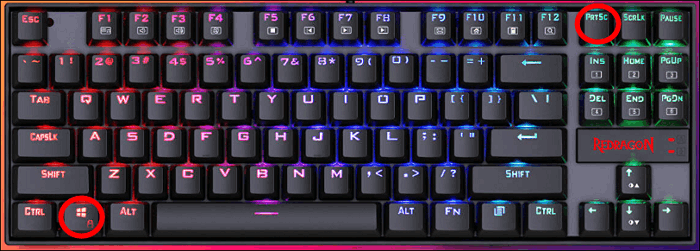
Sie können die drücken Bildschirm drucken Schlüssel bzw Win + Bildschirm drucken Tasten, um einen Screenshot des gesamten Bildschirms zu machen. Diese integrierte Windows-Funktion kann Ihnen helfen, jeden Moment im Genshin Impact festzuhalten.
Spitze
Beachten Sie jedoch, dass Print Screen Ihnen nur beim Erfassen von Vollbildinhalten helfen kann und nicht automatisch gespeichert werden kann. Sie können nur andere Software öffnen, die Bilder lesen kann, Screenshots in diese Software einfügen und schließlich speichern.
Verwenden des Snipping-Tools
Neben der Verwendung der Drucktaste können Sie sich auf Windows verlassen Snipping-Tool zum Screenshot von Genshin Impact.
Hier sind 3 Schritte, denen Sie folgen können.
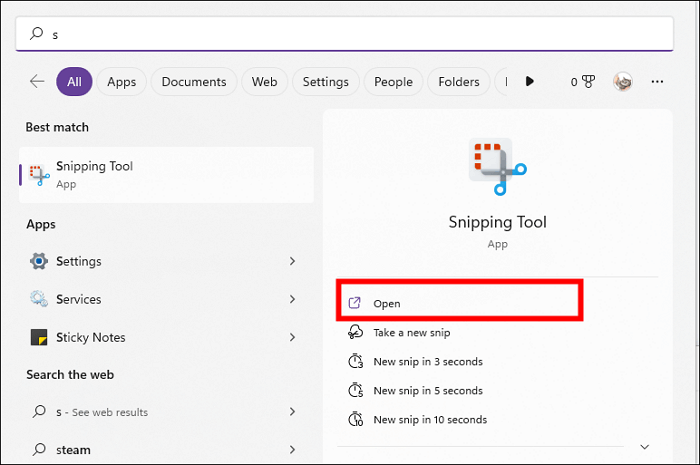
Schritt 1. Geben Sie Snipping Tool in das Windows-Suchfeld ein, um es zu finden und zu öffnen.
Schritt 2. Legen Sie die gewünschten Einstellungen fest und führen Sie Genshin Impact aus
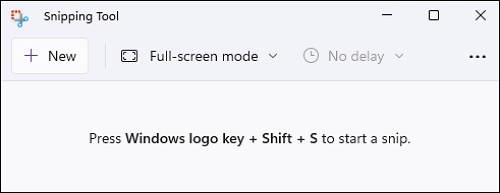
Schritt 3. Jetzt können Sie die schlagen Win + Shift + S Tasten, um ganz einfach ein Foto von Genshin Impact zu machen.
Spitze
Obwohl das Snipping Tool sehr nützlich ist, verhindert Genshin Impact es oft aus irgendeinem Grund. Daher ist die Verwendung des Snipping Tools zum Aufnehmen von Screenshots durch das Spiel selbst begrenzt.
Screenshot Genshin Impact auf Mobilgeräten
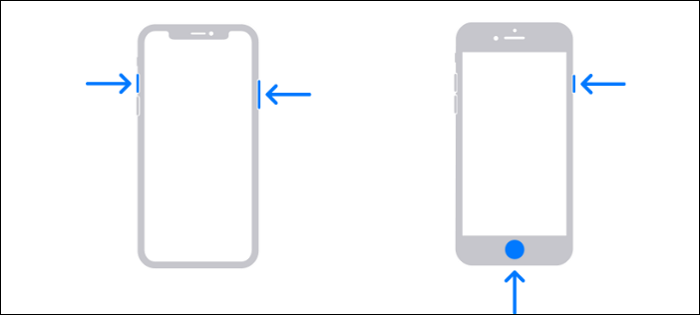
Auch Handynutzer stehen vor dem Problem, dass der Fotomodus von Genshin Impact nicht in allen Situationen angewendet werden kann. Unabhängig davon, ob es sich um iOS oder Android handelt, können Spieler die integrierten Funktionen ihrer Telefone verwenden, um Screenshots zu erstellen.
Abschluss
Dieser Beitrag hat Ihnen 6 Lösungen gezeigt So erstellen Sie einen Screenshot von Genshin Impact. Unabhängig davon, welches Gerät Sie verwenden, finden Sie einen effektiven Weg, um Ihre Fotos zu erhalten. Aber anstatt den von Genshin Impact bereitgestellten Fotomodus und die integrierte Screenshot-Funktion von Windows zu verwenden, empfehlen wir PC-Benutzern, die kostenlose Software herunterzuladen EaseUS-Screenshot.
Diese leichte Software kann jederzeit im Spiel Screenshots erstellen, ohne den Spielverlauf zu beeinträchtigen. Es ist definitiv einer der besten Screenshot-Hersteller zur Auswahl.
Häufig gestellte Fragen
1. Wie öffne ich Genshin Impact-Screenshots?
Sie können Genshin Impact-Screenshots öffnen, indem Sie auf dem PC zu Laufwerk C> Programme> Genshin Impact> ScreenShot navigieren.
2. Wie heißt der Screenshot-Ordner von Genshin?
Der Screenshot-Ordner von Genshin heißt ScreenShot. Sie finden es unter Laufwerk C> Programme> Genshin Impact.
Quelle : https://recorder.easeus.com/screenshot-tips/how-to-screenshot-genshin-impact.html
Lectures :303
Diese Artikel könnten Sie auch interessieren :
Ein Genshin Impact-Spieler entdeckt beim Erstellen…
Erfahren Sie, wie Sie Navia in Genshin Impact 4.3 erstellen
Erfahren Sie, wie Sie Navia in Genshin Impact…
So erstellen Sie kondensiertes Harz in Genshin Impact
Genshin Impact: Ein neues Ereignis ermöglicht es den…

![[6 Methods] So erstellen Sie einen Screenshot von Genshin Impact](https://www.creocommunity.de/wp-content/uploads/2023/03/1679383247_6-Methods-So-erstellen-Sie-einen-Screenshot-von-Genshin-Impact.png)