Nachrichten > Spielen Sie Retro-Spiele auf dem iPhone mit FreeDOS und UTM SE
Spielen Sie Retro-Spiele auf dem iPhone mit FreeDOS und UTM SE
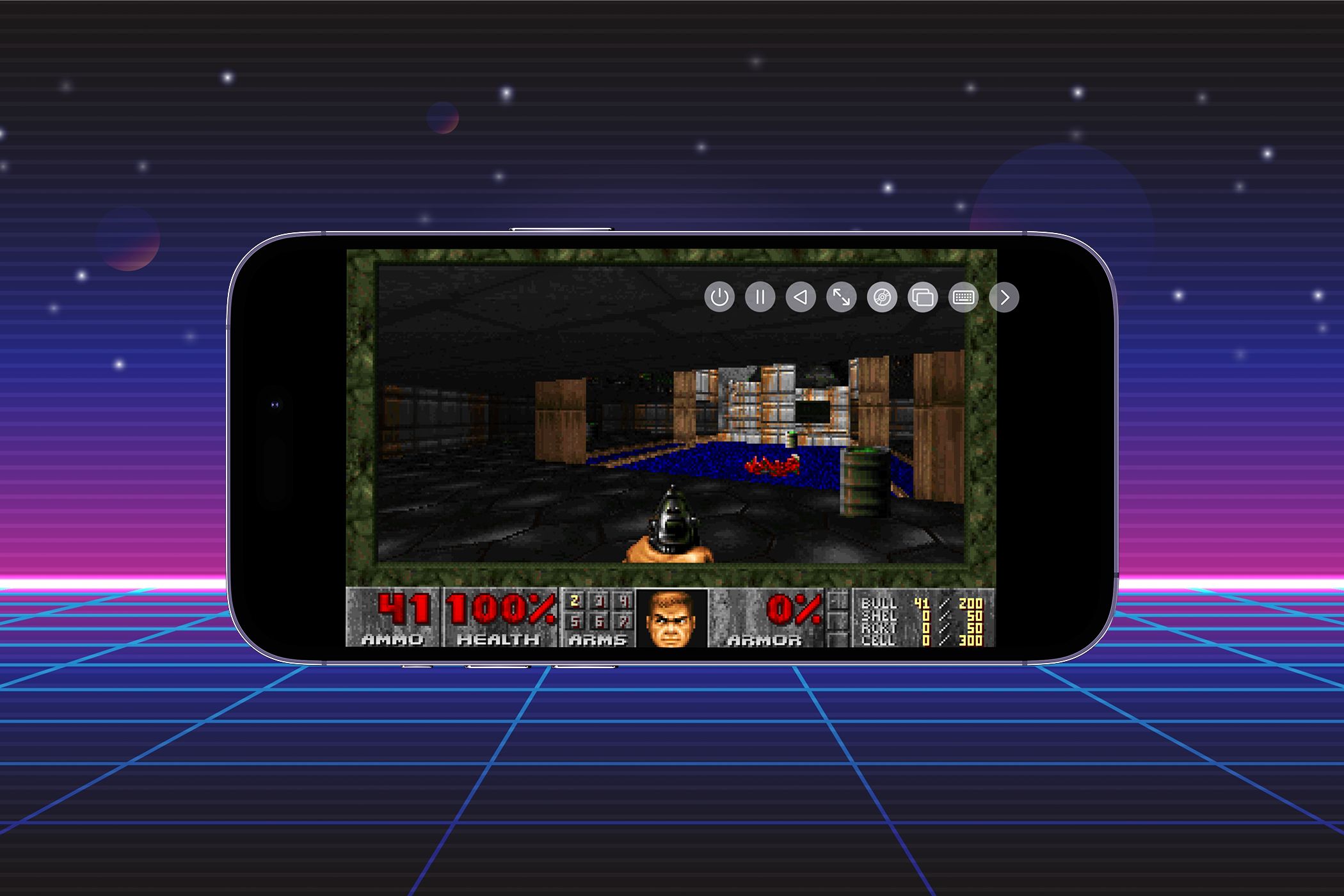
Für Fans nostalgischer Videospiele ist die Möglichkeit, ihre Klassiker auf einem iPhone wieder aufleben zu lassen, jetzt in greifbare Nähe gerückt. Mit einem PC-Emulator ist es möglich, über die UTM SE-Anwendung eine virtuelle FreeDOS-Maschine zu konfigurieren und so auf eine Vielzahl von Spielen aus der DOS-Ära zuzugreifen. In dieser Anleitung werden die Schritte beschrieben, die zum Installieren und Ausführen Ihrer Lieblings-Retro-Spiele auf Ihrem iOS-Gerät erforderlich sind.
Was ist FreeDOS?
FreeDOS ist ein Open-Source-Betriebssystem, das mit DOS-Anwendungen und -Spielen kompatibel ist und sich ideal dazu eignet, das Erlebnis alter Konsolen auf moderne Geräte zu übertragen. Durch die Installation auf einem iPhone mit UTM SE können Sie Nostalgie und moderne Technologie kombinieren.
UTM SE auf Ihrem iPhone einrichten
Bevor Sie in die Welt des Retro-Gamings eintauchen, stellen Sie sicher, dass Sie über Folgendes verfügen:
Laden Sie UTM SE herunter und installieren Sie es : Diese im App Store verfügbare Anwendung ist für die Erstellung virtueller Maschinen unerlässlich.
Laden Sie FreeDOS herunter : Besuchen Sie die FreeDOS-Downloadseite und holen Sie sich das entsprechende ISO-Image.
Bereiten Sie Ihre Spiele vor : Stellen Sie sicher, dass die ISO-Datei Ihres Spiels auf Ihrem iPhone bereit ist. Verwenden Sie dazu die Dateien-App.
Anschließen einer externen Tastatur : Obwohl nicht erforderlich, erleichtert die Verwendung einer externen Tastatur das Spielerlebnis erheblich.
Einrichten der virtuellen FreeDOS-Maschine
Nachdem alle vorbereitenden Schritte abgeschlossen sind, befolgen Sie diese Anweisungen, um Ihre virtuelle Maschine zu konfigurieren:
Öffnen Sie UTM SE und klicken Sie auf das Pluszeichen (+).
Erstellen Sie eine neue Maschine : Wählen Sie „Neue Maschine“ und klicken Sie dann auf „Durchsuchen“, um Ihre FreeDOS-ISO-Datei (FD13LIVE.iso) auszuwählen.
Weisen Sie Ressourcen zu : Passen Sie den Speicher auf 512 MB an und weisen Sie einen CPU-Kern zu. Sie können diese Einstellungen später bei Bedarf ändern.
Lagerung : Stellen Sie 1 bis 2 GB Speicherplatz für Ihre VM bereit und speichern Sie die Konfiguration.
Importieren Sie Ihre Spiele
Um spielen zu können, müssen Sie Ihre Spiele unbedingt in die virtuelle Maschine importieren:
Klicken Sie unten rechts auf das Einstellungssymbol.
Tippen Sie auf das Pluszeichen (+) und wählen Sie „Laufwerk importieren“.
Wählen Sie die ISO-Datei Ihres Spiels aus und speichern Sie die Änderungen.
Starten und spielen
Sie sind bereit zu spielen! Starten Sie FreeDOS und befolgen Sie diese Schritte:
Drücken Sie „Enter“, um den Live-Modus auszuwählen.
Greifen Sie auf Ihr Spiel zu, indem Sie den Buchstaben des Laufwerks eingeben, normalerweise E:.
Geben Sie „DIR“ ein, um die Dateien anzuzeigen und die .EXE-Datei für Ihr Spiel zu suchen.
Geben Sie den vollständigen Namen der ausführbaren Datei ein, um das Spiel zu starten.
Genießen Sie Klassiker auf dem iPhone
Das Abspielen dieser Klassiker auf Ihrem iPhone kann wertvolle Erinnerungen wecken. Für ein noch intensiveres Erlebnis können Sie Ihr iPhone an einen Fernseher anschließen. Neben FreeDOS gibt es auch andere Konsolenemulatoren, die es wert sind, erkundet zu werden.
Zusammenfassend lässt sich sagen, dass es dank UTM SE und FreeDOS jetzt einfach ist, Ihre Videospiel-Erinnerungen auf einem iPhone wieder aufleben zu lassen und dabei die Legalität von ISOs zu respektieren. Zögern Sie nicht, dieses Retro-Abenteuer zu erkunden, das Nostalgie und Moderne vereint.
Lesungen:1
Lectures :32
Diese Artikel könnten Sie auch interessieren :
So spielen Sie Retro-Spiele auf dem iPhone mit…
Vollständige Anleitung zum Spielen von Diablo IV auf…
Apples Gaming Renaissance: Resident Evil Village auf…