So fälschen Sie den GPS-Standort von Pokemon Go mit AnyGo [iOS 16]
Mit Geolokalisierungs-Spoofing-Apps können Sie Ihre Geolokalisierung einfach fälschen und auf geobeschränkte Inhalte zugreifen.
Spiele, Anwendungen und sogar Filme und Fernsehsendungen haben alle ortsbezogene Einschränkungen. Auf einem Android-Telefon können Sie Ihren Standort einfach mit verschiedenen Apps von Drittanbietern ändern, auf einem iPhone oder iPad ist dies jedoch nicht möglich.
Um den iPhone-Standort zu fälschen, denken einige Benutzer darüber nach, ihre Geräte zu jailbreaken, aber diese Operation hat viele Nachteile und Einschränkungen. Es ist nur auf iOS 14-14.3 und auf den Modellen iPhone 5s bis iPhone X verfügbar. Darüber hinaus verliert Ihr Gerät die Garantie und setzt es Sicherheitsrisiken aus.
Aber was wäre, wenn wir Ihnen sagen würden, dass Sie den iPhone-Standort fälschen können, ohne Ihr Gerät zu jailbreaken? Sie können dies ganz einfach mit Hilfe der iToolab AnyGo-App erreichen.
Es ist eine der beliebtesten Geo-Spoofing-Apps für iOS. iToolab AnyGo wurde aktualisiert, um iOS 16 von iToolab zu unterstützen. Wenn Sie Ihr iPhone bereits auf die neueste Version aktualisiert haben oder ein iPhone 14-Modell kaufen möchten.
iToolab AnyGo: Das Beste Pokemon Go Spoofer für iPhone
Mithilfe der Standort-Spoofing-App iToolab AnyGo kann Ihr iPhone oder iPad vorgeben, sich in einem anderen Bereich zu befinden. Sie können es verwenden, um die GPS-Position des iPhone oder iPad auf Computern mit Windows 10/8.1/8/7 und macOS 10.10 oder höher zu ändern. Sie können den GPS-Standort des iPhone/iPad mit einem Klick an einen beliebigen Ort ändern, ohne Ihr iPhone zu jailbreaken.
Die App unterstützt das neueste iOS 16 und iPhone 14 vollständig und funktioniert gut mit standortbasierten AR-Spielen und sozialen Apps wie Pokémon GO, Tinder, Bumble, life360 usw. Menschen können ihren Standort leicht fälschen, ohne zu Fuß oder nach draußen zu gehen.
Mit Hilfe dieser fortschrittlichen Geo-Spoofing-App können Benutzer vorgeben, sich zu bewegen, um auf geobeschränkte Inhalte zuzugreifen und Spiele wie Pokémon Go für kontinuierliche Spielsitzungen zu spielen. Spieler können realistisch auf der Karte reisen und den GPS-Standort ihres iPhones mit iToolab AnyGo ändern, um mehr Pokémon zu fangen und mehr Erfahrungspunkte im Spiel zu sammeln. Das Beste an AnyGo ist, dass Benutzer ihren Standort an jeden Ort der Welt ändern können, sodass Sie sogar einige der seltensten Pokémon sammeln können.
Die GPS-Simulation von AnyGo ist eines der weiteren herausragenden Merkmale. Auf der Karte kann der Nutzer frei eine fiktive Route wählen und seine Bewegung darauf simulieren. Um nicht erfasst zu werden, können Sie sogar das Bewegungstempo ändern.
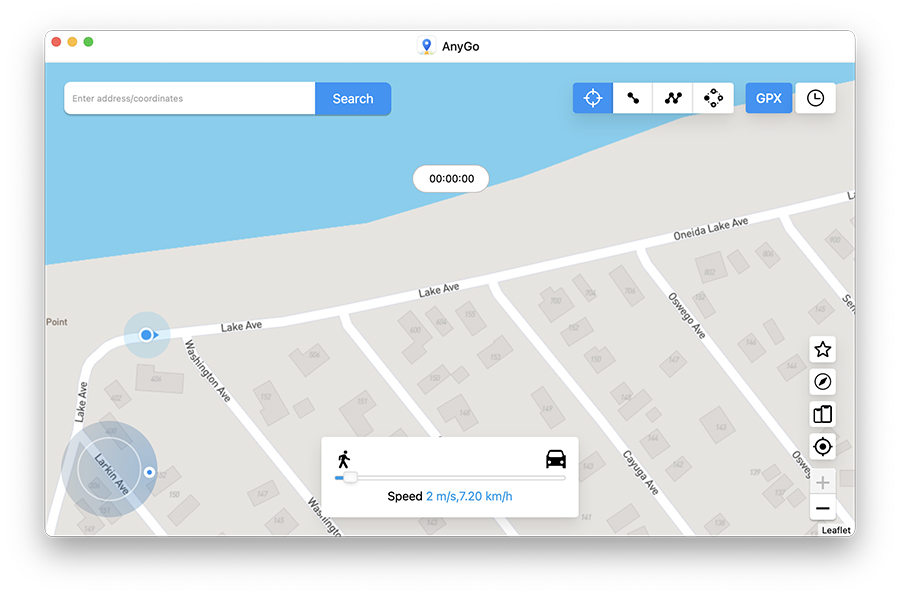
Außerdem können Sie mit der App eine GPX-Routendatei importieren, um eine gefälschte GPS-Route zu simulieren. Sie können die Gehgeschwindigkeit anpassen, die natürlich aussieht. Sie können einen Joystick verwenden, um eine bessere GPS-Steuerung zu erhalten. Darüber hinaus unterstützt es die Verwaltung mehrerer Geräte, sodass Sie den Standort mehrerer iPhone-Geräte gleichzeitig ändern können.
Wie funktioniert iToolab AnyGo?
Wir stellen Ihnen einige Beispiele aus der Praxis vor, wie AnyGo funktioniert, damit Sie sehen können, wie es funktioniert.
Teleportiere dich an jeden Ort der Welt
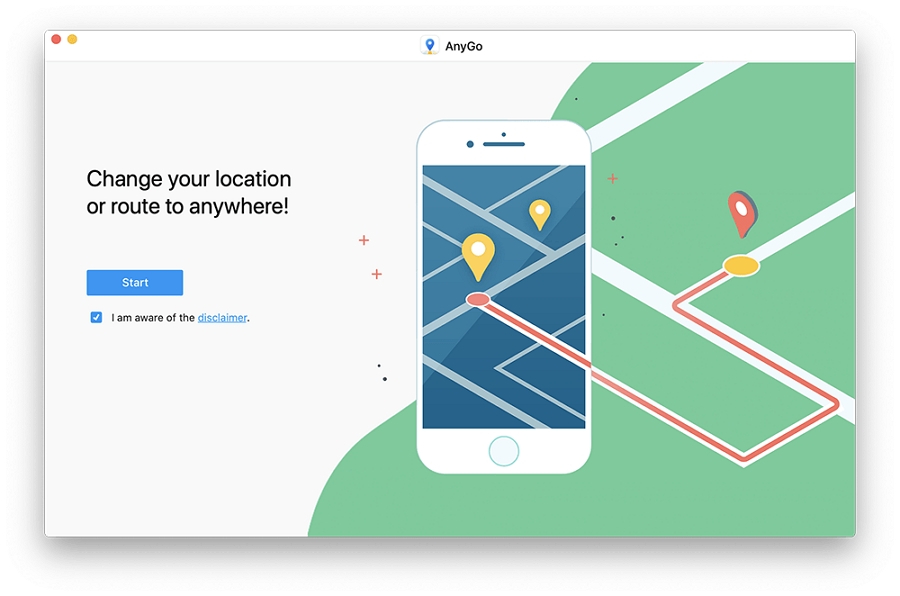
Schritt 1: Verbinden Sie das iPhone mit dem Computer und klicken Sie dann im Hauptfenster des Programms auf „Start“.
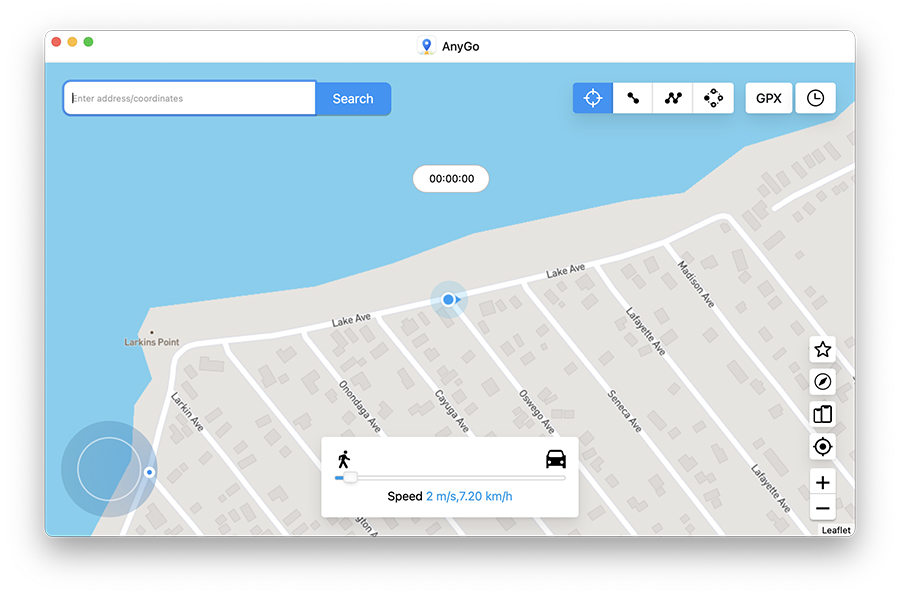
Schritt 2: Sie sollten Ihren aktuellen Standort auf der Karte sehen, die auf der nächsten Seite erscheint. Wenn der angezeigte Standort ungenau ist, klicken Sie auf das Symbol „Zentrieren auf“, um den richtigen Standort zu erhalten.
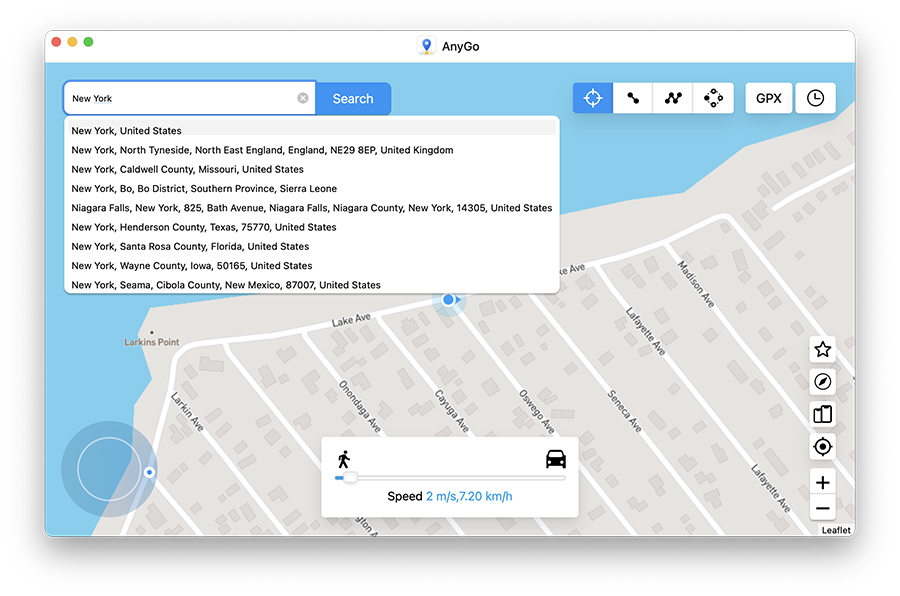
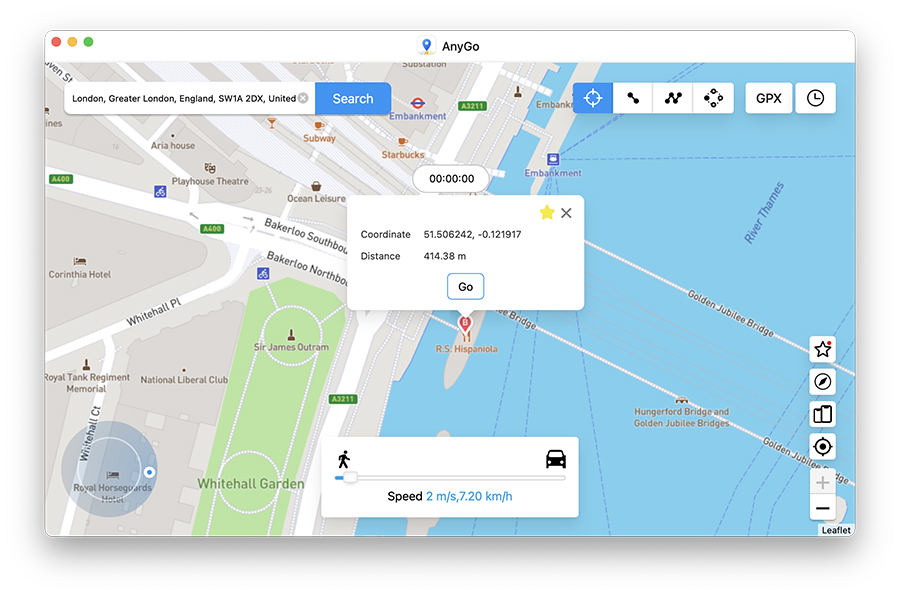
Schritt 3: Klicken Sie auf das „Teleportieren“-Symbol in der oberen rechten Ecke des Bildschirms und geben Sie dann den Ort ein, zu dem Sie teleportieren möchten. Klicken Sie auf „Suchen“.
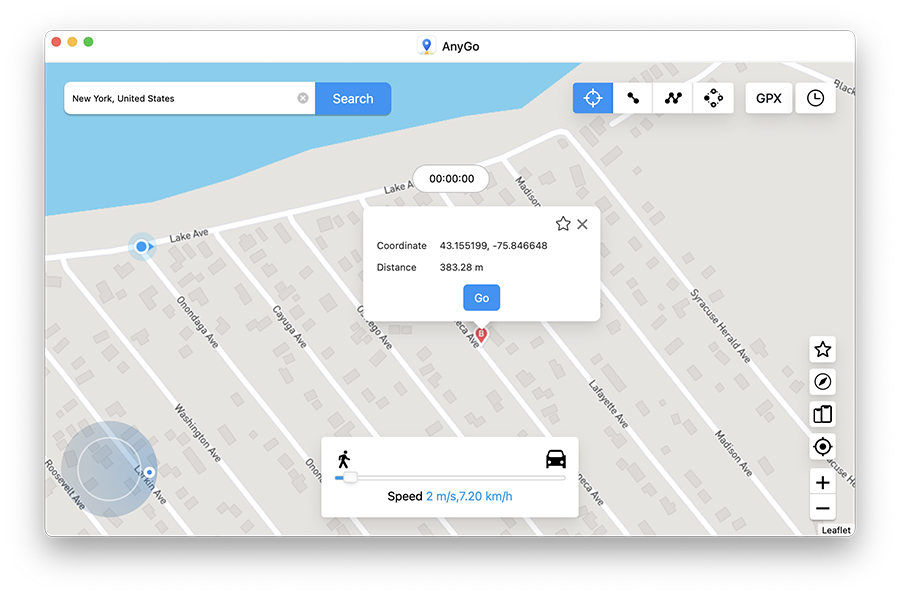
Schritt 4: Das System zeichnet den neuen gewünschten Standort auf. Klicken Sie auf „Los“, um sich zu teleportieren.
Simulieren Sie die Bewegung entlang einer bestimmten Route
Sie können AnyGo auch verwenden, um GPS-Bewegungen zwischen zwei vordefinierten Orten zu simulieren:
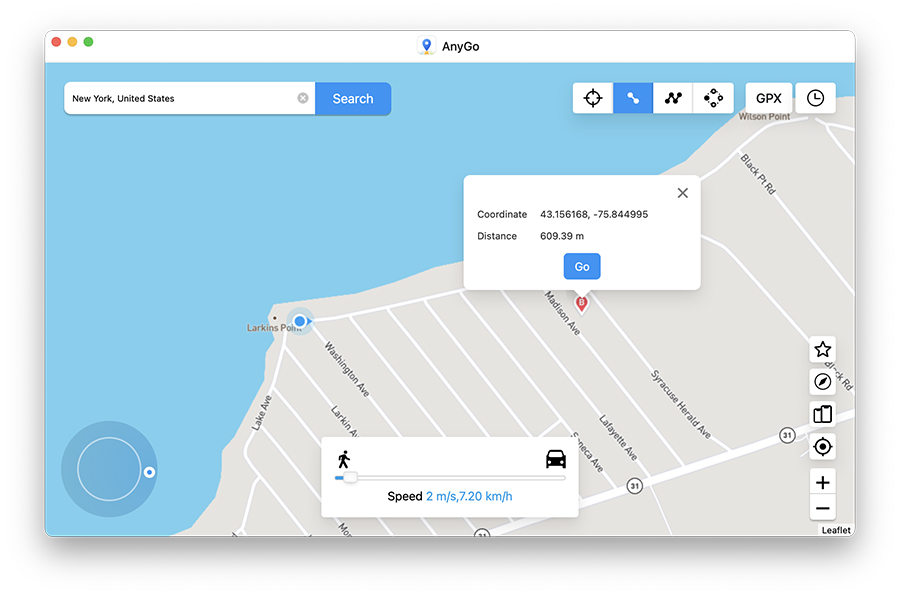
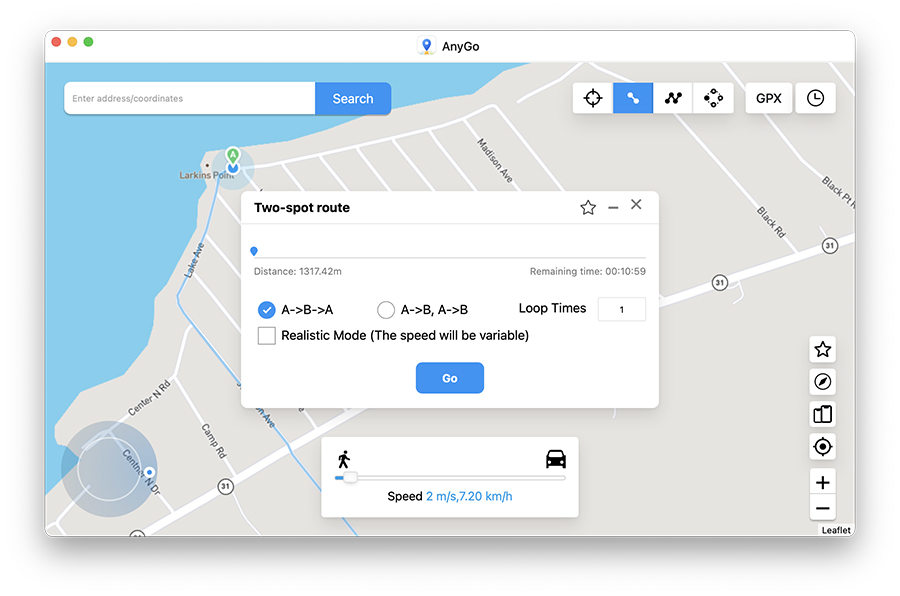
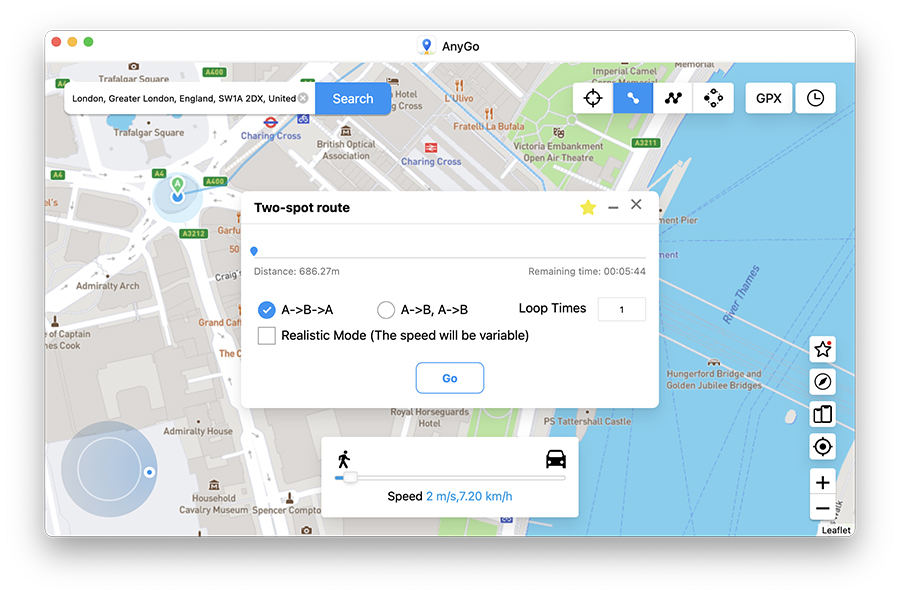
Schritt 1: Klicken Sie oben rechts auf „Zwei-Punkte-Route“. Wählen Sie den gewünschten Ort auf der Karte aus. Es erscheint ein Popup, das Ihnen sagt, wie weit es ist.
Ziehen Sie den Schieberegler unten, um die Geschwindigkeit einzustellen, die Sie verwenden möchten. Sie können den „Realistischen Modus“ wählen, damit eine andere Geschwindigkeit echt aussieht. Außerdem können Sie die Geh-, Fahrrad- oder Fahrgeschwindigkeit wählen. Klicken Sie auf „Los“.
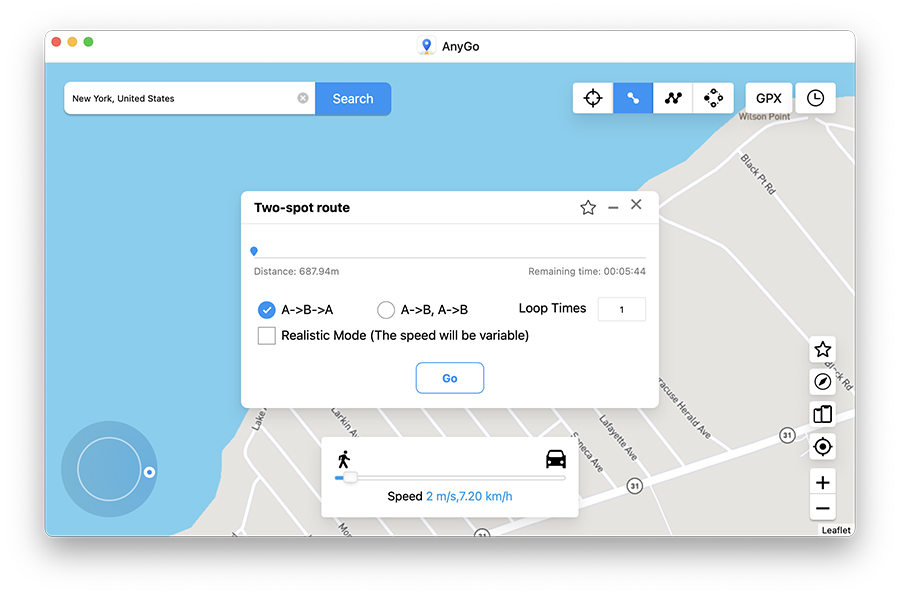
Schritt 2: Wählen Sie im angezeigten Popup-Feld aus, wie oft Sie sich zwischen den beiden Orten bewegen möchten, und klicken Sie dann auf „Los“, um die simulierte Bewegung zu beginnen.
Mehrfachmodus
Wenn Sie viele Orte auf der Karte passieren möchten, wählen Sie die Route mit mehreren Stopps.
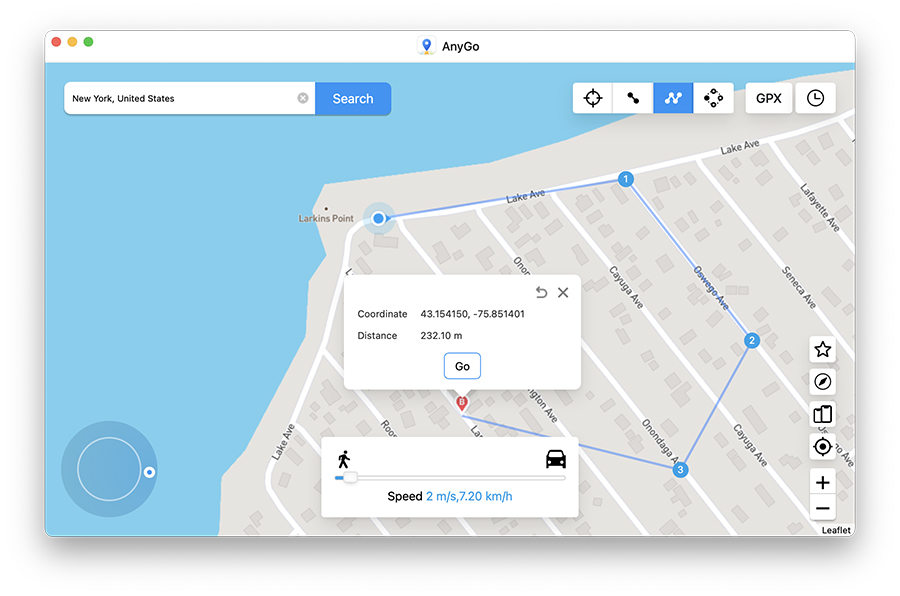
Schritt 1: Wählen Sie die Route mit mehreren Stopps in der oberen rechten Ecke des Bildschirms aus. Wählen Sie dann alle Orte aus, die Sie passieren möchten.
Hinweis: Stellen Sie sicher, dass die von Ihnen festgelegten Positionen entlang einer bestimmten Route liegen, um zu vermeiden, dass die Bewegung unnatürlich erscheint.
Ein Popup-Fenster zeigt an, wie weit Sie reisen werden. Wählen Sie die Bewegungsgeschwindigkeit und klicken Sie dann auf „Los“.
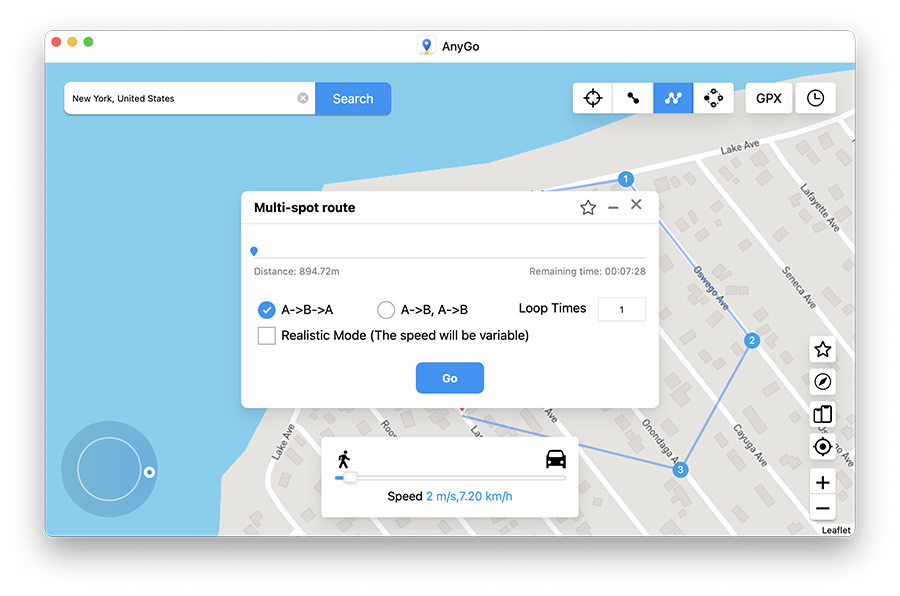
Schritt 2: Geben Sie an, wie oft Sie sich entlang des ausgewählten Pfads und der ausgewählten Orte bewegen möchten, und klicken Sie dann auf „Los“, um die simulierte Bewegung zu starten.
Das GPS auf Ihrem Gerät bewegt sich nun entlang des angegebenen Pfads und passiert alle ausgewählten Punkte mit der angegebenen Geschwindigkeit. Wenn Sie ein authentisches Erlebnis wünschen, können Sie den „Realistic Mode“ für eine natürliche Geschwindigkeit wählen.
Gizchina News der Woche
Importieren Sie die GPX-Routendatei in Auto Walk
Durch den Import von GPX können wir vorgestellte Routen schnell und einfach nutzen und GPX-Standortdaten mit anderen teilen.
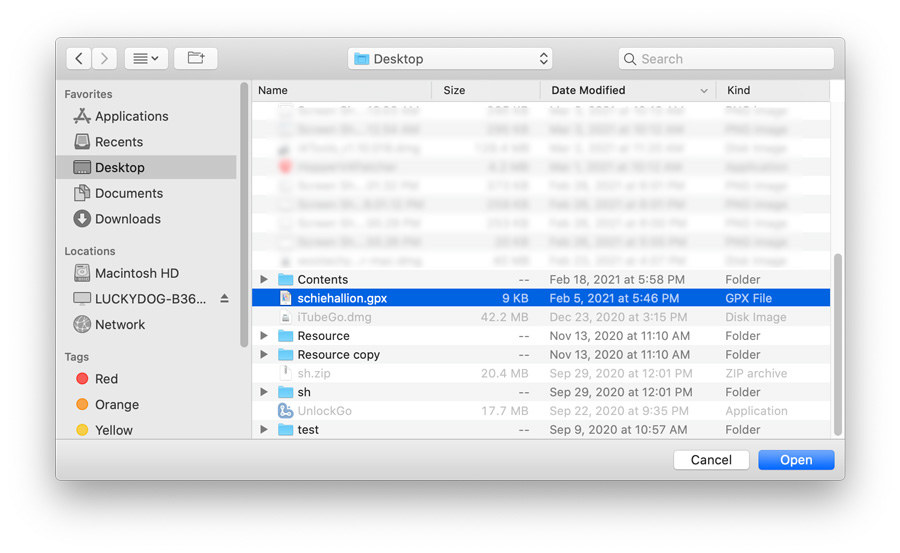
Schritt 1. Klicken Sie auf das GPX-Symbol in der oberen rechten Ecke von AnyGo.
Schritt 2. Wählen Sie die GPX-Datei aus, die Sie verwenden möchten, und importieren Sie sie in AnyGo.
Schritt 3. Wählen Sie nach dem Importieren aus, wie oft Sie die Route wiederholen möchten, und klicken Sie auf die Schaltfläche „Los“, um der Route in der GPX-Datei auf AnyGo einfach zu folgen.
Besondere Funktionen von iToolab AnyGo
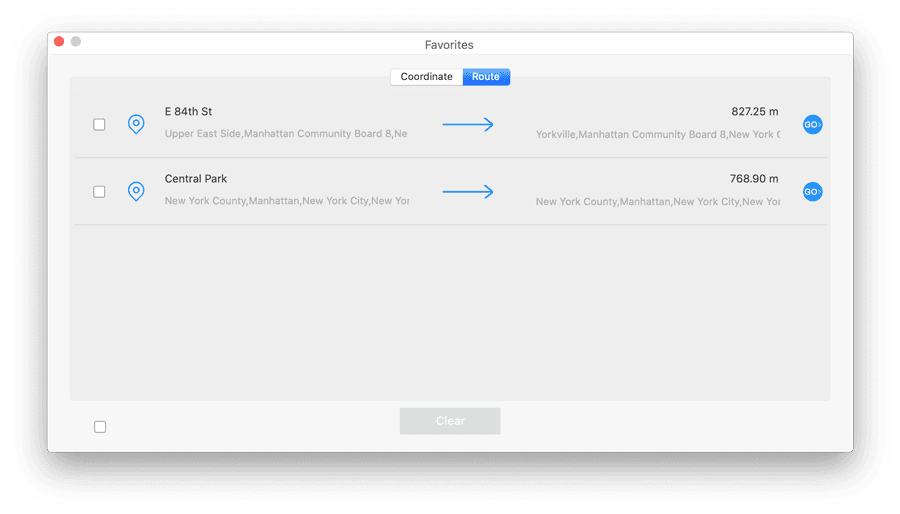
1. Lieblingsort und Route
Wenn Sie einen Ort auf der Karte festlegen, klicken Sie auf das „Stern“-Symbol in der oberen rechten Ecke des Pop-Fensters, um diesen Ort für die zukünftige Verwendung als Lesezeichen zu markieren.
Wenn Sie eine Route erstellen, klicken Sie auf „Los“ und dann im Popup-Fenster auf das „Stern“-Symbol, um diese Wanderroute zu sammeln. Das Programm fordert Sie auf, die Route zu benennen, damit Sie sie beim nächsten Mal leicht finden können.
Alle bevorzugten Orte und Routen werden in den Favoriten gespeichert. Sie können das Sternsymbol auf der rechten Seite der Hauptoberfläche drücken, um das Favoritenfeld anzuzeigen.
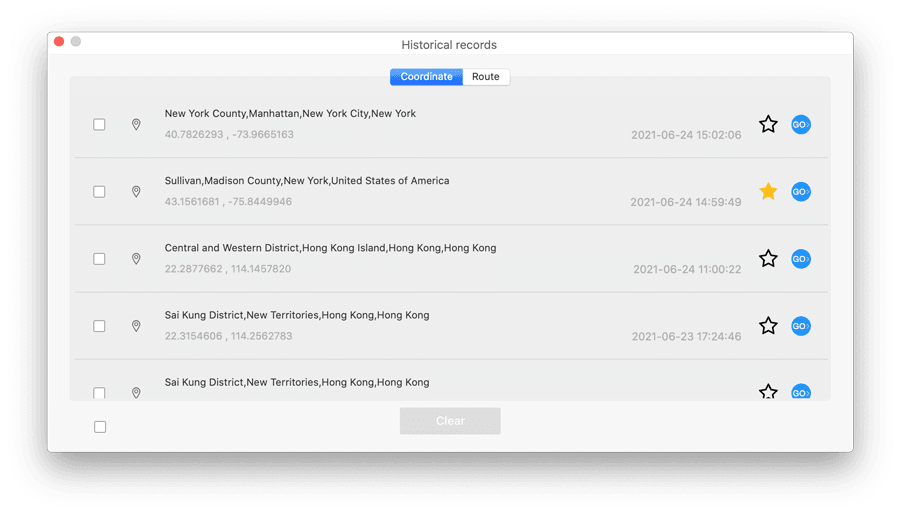
2. Historische Aufzeichnungen
Die „Historischen Aufzeichnungen“ speichern den Standort, den Sie verwenden, und die Route, die Sie jedes Mal gehen. Das Programm zeichnet all dies automatisch für Sie auf. Wenn Sie es das nächste Mal verwenden möchten, finden Sie die „Historischen Aufzeichnungen“ auf der rechten Seite der AnyGo-Hauptschnittstelle, und dann können Sie mit einem Klick zur vorherigen Position zurückkehren oder mit dem Laufen beginnen. Natürlich können Sie es auch der Sammlung hinzufügen.
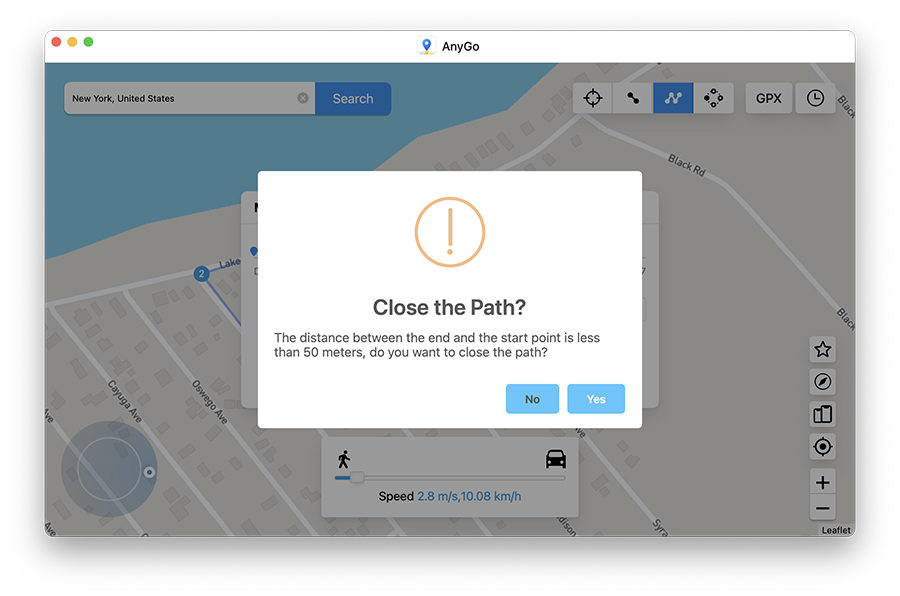
3. Automatisches Schließen des Pfades
Wenn die Start- und Endposition im Multi-Spot-Modus weniger als 50 Meter entfernt sind, fragt Sie das Programm automatisch, ob Sie den Pfad schließen möchten. Klicken Sie auf „Ja“, um die Route zu schließen und die Start- und Endpunkte zu überlappen, um eine Schleife zu bilden. Klicken Sie auf „Nein“, der Endpunkt bleibt gleich.
4. Returns oder Schleifen
Um das simulierte Gehen natürlicher zu gestalten, können Sie die Route auf Schleife (A->B, A->B) oder Rückkehr zur ursprünglichen Straße (A->B->A) und die Anzahl der Wiederholungen der Route einstellen.
5. Drahtlose Wi-Fi-Verbindung
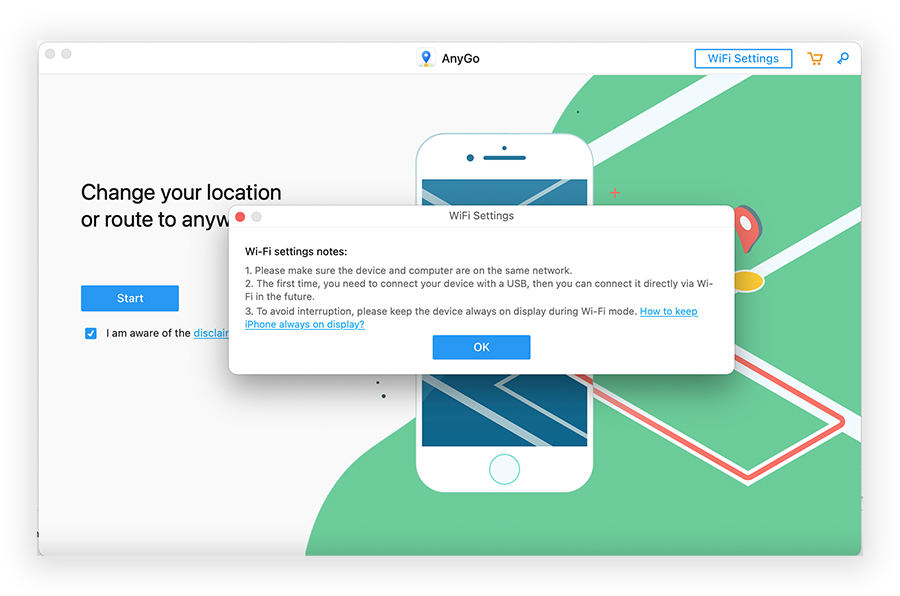
iToolab AnyGo unterstützt jetzt drahtlose Verbindungen. Benutzer können das Gerät über Wi-Fi mit dem Computer verbinden. Sie können auf das USB-Datenkabel verzichten und problemlos mehrere Telefone anschließen.
So verbinden Sie sich:
Schalten Sie das Wi-Fi auf Ihrem iPhone ein und stellen Sie eine Verbindung zu Ihrem drahtlosen Netzwerk her.
Verbinden Sie den Computer mit demselben Wi-Fi-Netzwerk.
Starten Sie AnyGo und klicken Sie auf Start. Warten Sie einige Sekunden, das Programm erkennt automatisch alle iOS-Geräte, die mit Wi-Fi verbunden sind.
Wählen Sie das Gerät aus, das Sie verbinden möchten.
Nützliche Tipps, um Sperren bei der Verwendung von GPS-Spoofer zu vermeiden
Hier sind einige Tipps, wie Sie das Verbot von Pokémon Go bei der Verwendung von AnyGo vermeiden können:
Bitte ändern Sie zuerst den Standort mit Anygo, vergewissern Sie sich, dass Ihr Standort erfolgreich geändert wurde, und öffnen Sie dann das Pokémon-Spiel, um zu vermeiden, dass das Spiel feststellt, dass sich der Standort in kurzer Zeit geändert hat.
Springe nicht weit, während du Pokémon spielst
AnyGo bietet eine Erinnerung an die Cooldown-Zeit, um Ihnen dabei zu helfen, das Risiko einer Sperrung zu vermeiden.
Anygo kann die Gehgeschwindigkeit anpassen, von 3,6 km/h bis 100 km/h, Sie können eine echte und natürliche Geschwindigkeit einstellen. Und AnyGo kann echtes Gehen simulieren, wählen Sie die Option Realistischer Modus, damit Ihre Gehgeschwindigkeit keine feste konstante Geschwindigkeit, sondern eine natürliche variable Geschwindigkeit ist.
iToolab AnyGo-Preise
Sie sollten AnyGo von iToolab jetzt ausprobieren, da Sie sich seiner Funktionen bewusst sind. Es ist auf Computern mit Windows und macOS zugänglich und bietet eine Vielzahl von Abonnementoptionen.
Das 1-monatige Monatsabonnement kostet beispielsweise 9,95 $. Das lebenslange Paket kostet 59,95 $, während der dreimonatige vierteljährliche Plan 19,95 $ kostet, was perfekt ist, wenn Sie Ihren Standort häufig wechseln.
AnyGo bietet eine 30-tägige Geld-zurück-Garantie, falls Sie neugierig geworden sind. Darüber hinaus erhalten Sie lebenslang kostenlosen Kundenservice und Updates.
Das Beste ist, dass Sie während des Weihnachtsverkaufs genießen können bis zu 70% Rabatt über diesen Link.
Urteil
Wie bereits erwähnt, enthält AnyGo von iToolab eine Reihe von Funktionen. Außerdem ist ein Jailbreak Ihres iPhones oder iPads, bei dem Sie Ihre Garantie verlieren, nicht einmal erforderlich. Daher ist die Verwendung ganz einfach und sicher.
Mit dieser Lösung können Sie auf Inhalte zugreifen, die geografisch von Ihrem Standort aus verboten sind. Wir empfehlen Ihnen dringend, AnyGo auszuprobieren und seine wunderbaren Funktionen zu testen. Wenn Sie ein Pokémon Go-Spieler sind, ist dies außerdem der beste Standort-Spoofer für Sie.
Quelle : https://www.gizchina.com/2022/12/30/how-to-spoof-pokemon-go-gps-location-with-anygo-ios-16-supported/
Lectures :4
Diese Artikel könnten Sie auch interessieren :
Itoolab Anygo Guide: Bester Spoofer Pokémon Go 2025…
Der beste Pokemon Go-Spoofer für iOS und Android:…
So fälschen Sie Pokémon GO unter iOS 18 ohne Computer
3 effektive Methoden, um Pokémon GO auf iOS ohne PC…
Wie kann man den Standort von Pokémon Go fälschen,…

![So fälschen Sie den GPS-Standort von Pokemon Go mit AnyGo [iOS 16]](https://www.creocommunity.de/wp-content/uploads/2022/12/1672411615_So-faelschen-Sie-den-GPS-Standort-von-Pokemon-Go-mit-AnyGo.jpg)